
In der Abwesenheitsverwaltung können Abwesenheitstage eines Mitarbeitenden erfasst werden. Es wird eine jährliche Abwesenheitsstatistik angezeigt.
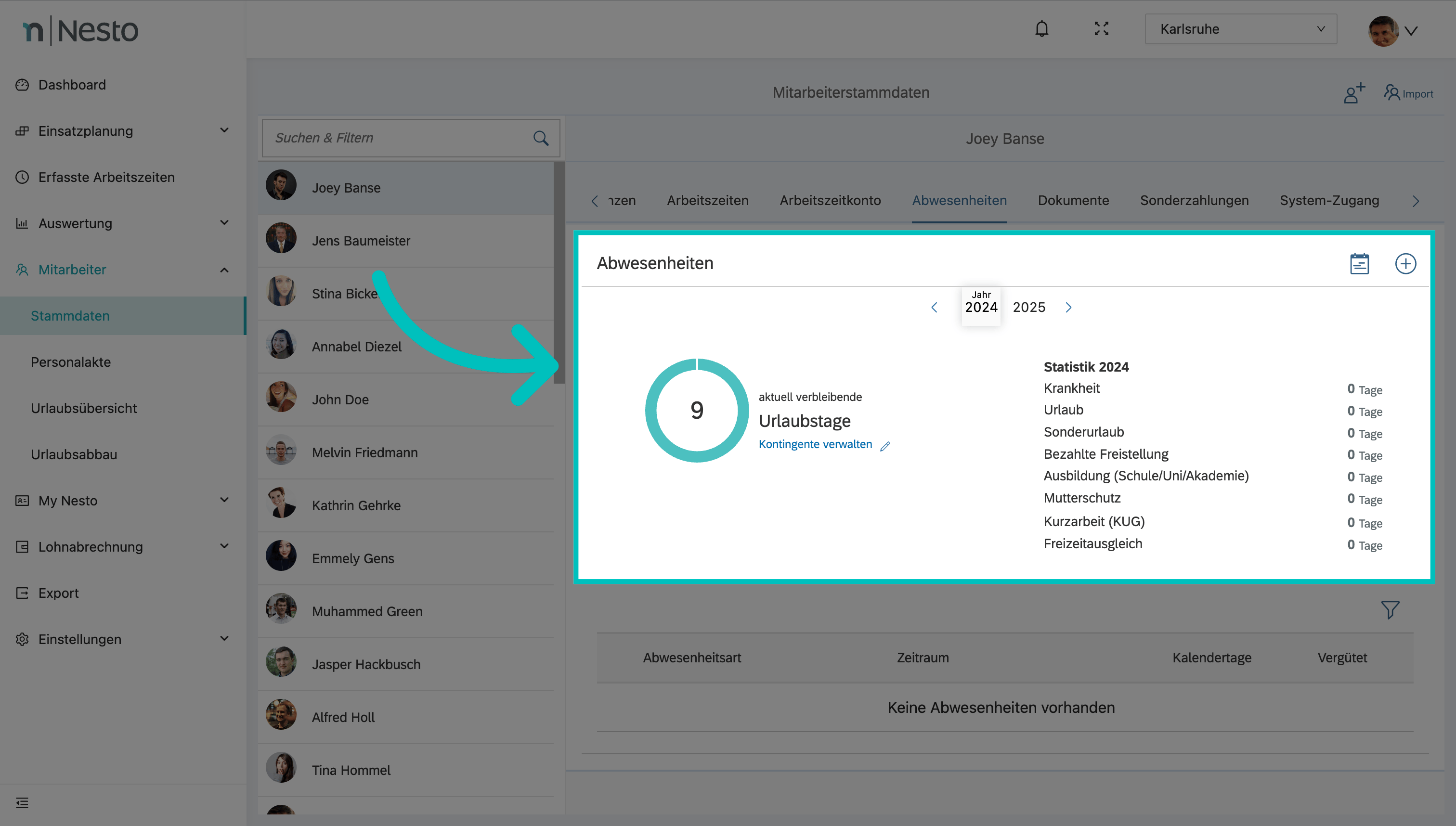
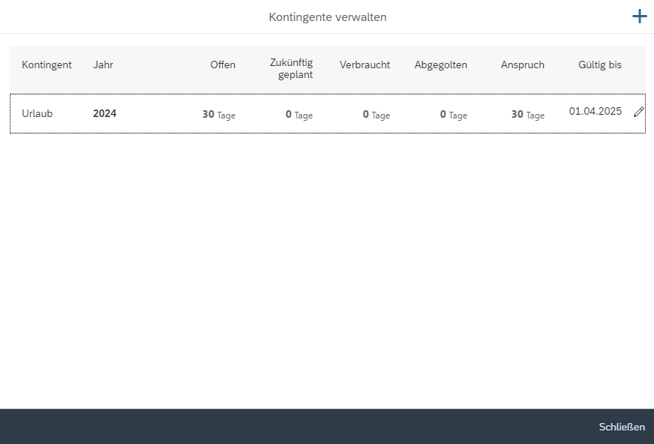
Der jährliche Urlaubsanspruch wird aus den Vertragsdaten übernommen. Hat sich der Urlaubsanspruch verändert, kann er über den Stift angepasst im entsprechenden Jahr angepasst werden. Über das Plus rechts oben können weitere Kalenderjahre hinzugefügt werden. Die Gültigkeit des Urlaubsanspruchs kann ebenfalls hierüber festgelegt werden, nach diesem Datum verfällt der Urlaubsanspruch.
Abwesenheiten anlegen
Um eine neue Abwesenheit anzulegen muss auf das Plus rechts oben geklickt werden. In Nesto gibt es unterschiedliche Abwesenheiten wie Krankheit, Mutterschutz, Ausbildung oder Urlaub.
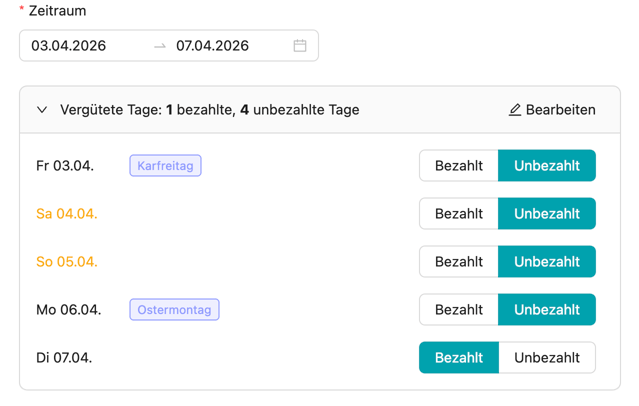
Um für einen Mitarbeiter Urlaub anzulegen, wählt man demnach die Kategorie Urlaub aus und wählt den Zeitraum aus. Hier ist wichtig zu wissen, dass sich die Anzahl der vergüteten und nicht vergüteten Tage an den Wochenarbeitstagen in den Vertragsdaten orientiert. Wenn ein Mitarbeiter nur Montags und Dienstag seine festen Arbeitstage hat, werden bei einem Urlaub auch nur der Montag und der Dienstag vergütet. Wenn es sich um flexible Wochenarbeitstage handelt (z.B. 5) werden bei einer Woche Urlaub automatisch 5 davon vergütet. Falls die Anzahl der vergüteten Tage manuell angepasst werden soll, ist dies möglich indem die Tage selektiert oder deselektiert werden. Die Anzahl der bezahlten und unbezahlten Tage passt sich entsprechend an.
Damit in Nesto halbe Tage als Abwesenheit beantragt und berechnet werden können, melde dich bitte beim Nesto-Support über den Support-Button in Nesto. Gib dabei gleich an, ob die Mitarbeiter:innen die halben (Urlaubs-)Tage auch in der myNesto App einsehen und beantragen können sollen.
Wer hat’s genehmigt?
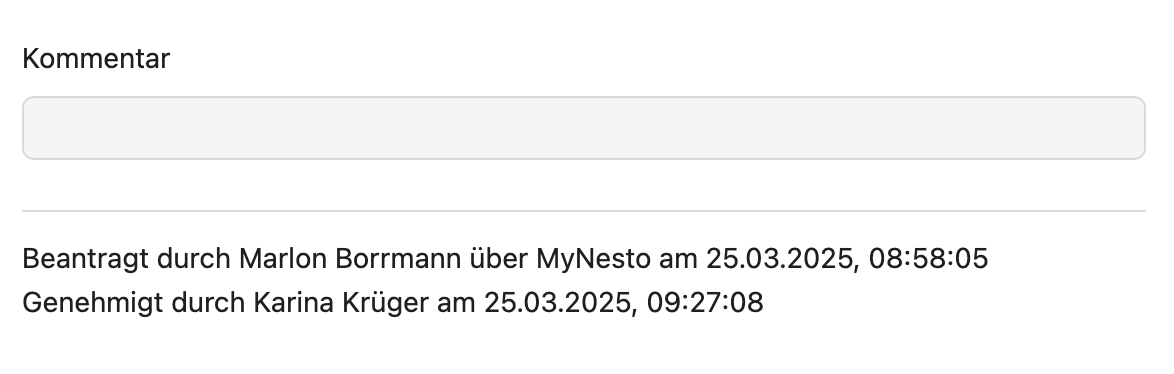
Bei den Abwesenheiten wird angezeigt, welcher User eine Abwesenheit angelegt oder genehmigt hat. Zusätzlich sehen Sie, ob die Abwesenheit über MyNesto beantragt wurde.
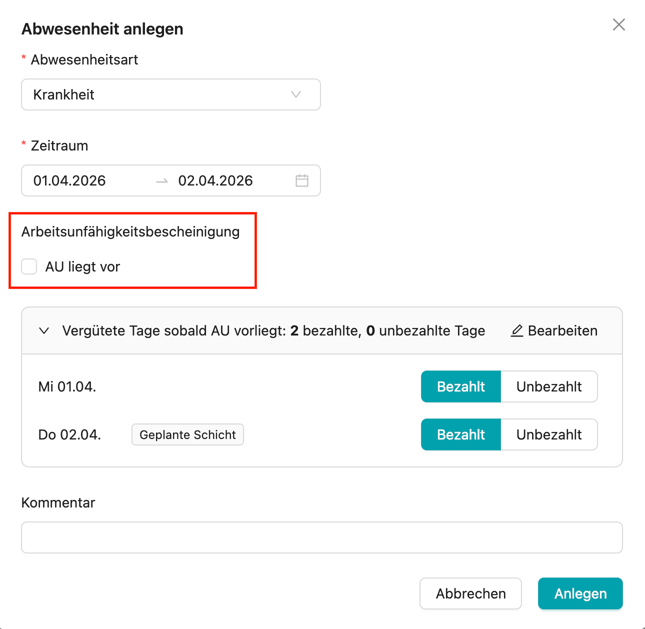
Workflow für Arbeitsunfähigkeitsbescheinigungen (AU)
Bei den Abwesenheitsarten Krankheit und Krankheit (Kind) wird angezeigt, ob eine AU vorliegt oder nicht - mit direktem Einfluss auf bezahle/unbezahlte Tage.
Diese Funktion kann durch den Kundenbetreuer oder durch den Nesto-Support aktiviert werden.
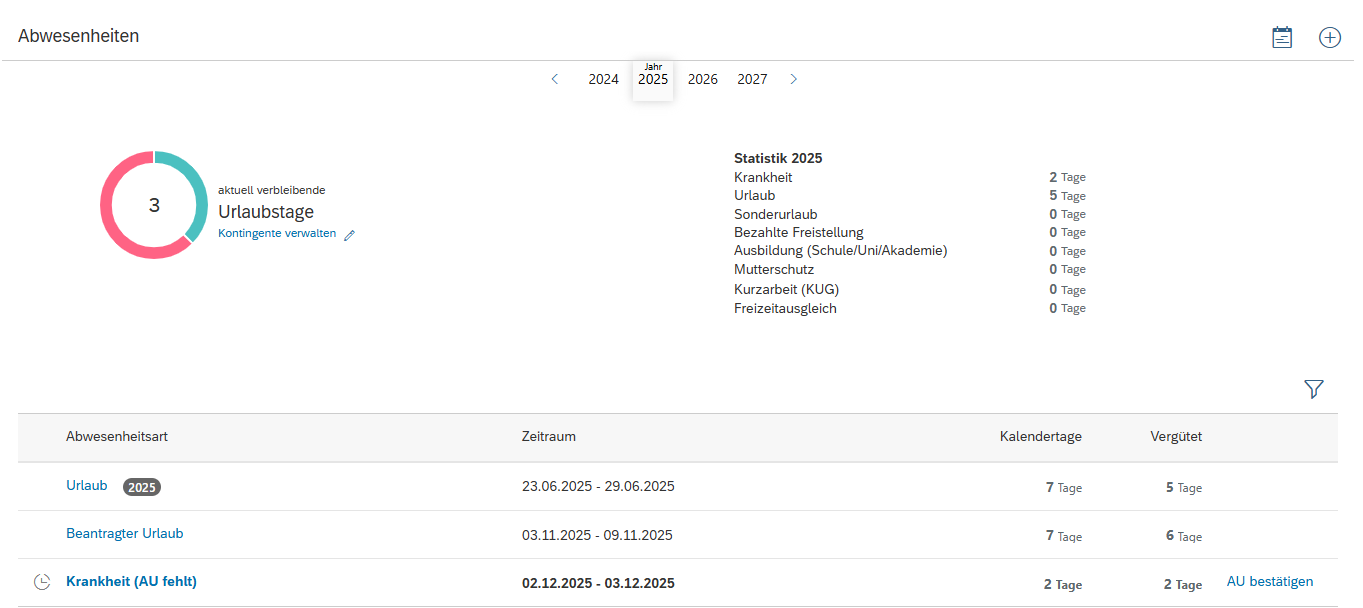
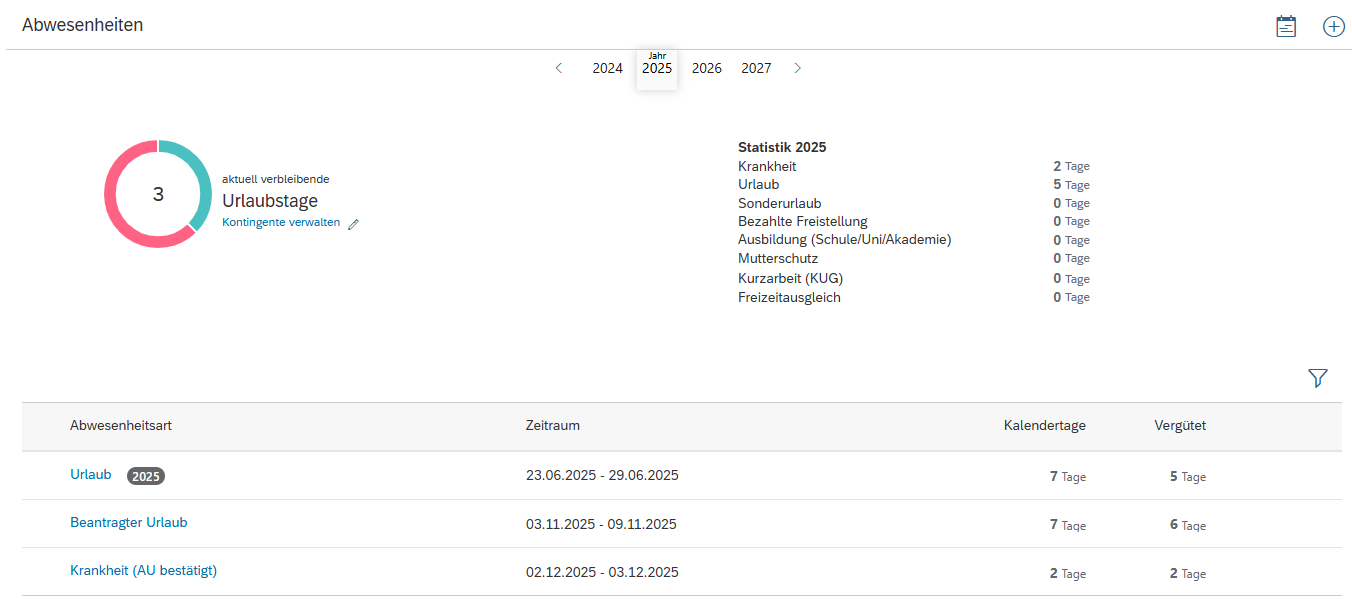
In der Liste der Abwesenheiten wird deutlich gekennzeichnet, für welche Krankheit eine AU fehlt. Diese kann dann durch “AU bestätigen” hinzugefügt werden. Durch den klaren AU-Status werden Rückfragen vermieden und rechtzeitig eingereichte Krankschreibungen korrekt hinterlegt.
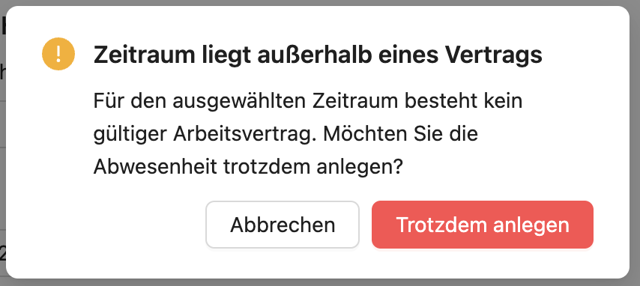
Beim Anlegen einer Abwesenheit wird automatisch geprüft, ob der ausgewählte Zeitraum vollständig innerhalb eines gültigen Arbeitsvertrags liegt. Falls die Abwesenheit teilweise oder komplett außerhalb des Vertragszeitraums liegt, erscheint ein Hinweisdialog. Die Nutzer können dann entscheiden, ob die Abwesenheit dennoch gespeichert werden soll.
Genehmigungsketten und Änderungsanträge für Abwesenheiten
Konfiguration
Genehmigungsketten werden in den Globalen Einstellungen im Bearbeiten-Dialog der jeweiligen Individuellen Abwesenheit konfiguriert. Sie stehen ausschließlich für benutzerdefinierte (individuelle) Abwesenheitsarten zur Verfügung – Standard-Abwesenheitsarten (Urlaub, Krankheit, Elternzeit, Mutterschutz, Sonderurlaub, Fortbildung) unterstützen keine Genehmigungsketten.
Genehmigungsketten sind vollständig optional und müssen für jede benutzerdefinierte Abwesenheitsart einzeln aktiviert werden. Damit eine Genehmigungskette aktiv ist, muss sie auf der Abwesenheitsart aktiviert sein und mindestens ein Schritt konfiguriert sein.
Aufbau und Schritte
Eine Genehmigungskette kann beliebig viele Schritte haben. Jeder Schritt wird einer Berechtigungsgruppe (Rolle) zugeordnet, die diesen Schritt genehmigen darf. Typische Konfigurationen umfassen 2 bis 3 Schritte (z. B. Teamleiter → HR → Geschäftsführung).
Modi: Sequenziell oder Parallel
Beim Einrichten einer Genehmigungskette stehen zwei Modi zur Auswahl:
-
Sequenziell (Standard): Die Schritte müssen nacheinander in der festgelegten Reihenfolge genehmigt werden. Schritt 2 kann erst genehmigt werden, wenn Schritt 1 abgeschlossen ist. Ablehnungen sind allerdings jederzeit möglich – auch wenn der eigene Schritt noch nicht an der Reihe ist.
-
Parallel: Alle Schritte können gleichzeitig und in beliebiger Reihenfolge entschieden werden. Der Antrag gilt erst als vollständig genehmigt, wenn alle Schritte genehmigt wurden.
Berechtigungen
Wer darf einen Schritt genehmigen?
Einen Schritt dürfen nur Nutzer bestätigen, die der Berechtigungsgruppe angehören, die für diesen Schritt konfiguriert ist – und zwar am Standort des betroffenen Mitarbeiters. Ein Teamleiter an einem anderen Standort kann den Schritt nicht genehmigen.
Übersteuern
Das Einzelrecht „Abwesenheitsgenehmigung übersteuern" ermöglicht es einem Nutzer, jeden Schritt einer Genehmigungskette zu genehmigen oder abzulehnen – unabhängig von der konfigurierten Berechtigungsgruppe. Dieses Recht kann über die Rechteverwaltung gezielt einzelnen Nutzern zugewiesen werden.
Administratoren haben dieses Recht standardmäßig.
Eigene Anträge entscheiden
Grundsätzlich können Nutzer ihre eigenen Anträge weder genehmigen noch ablehnen. Ausnahme: Nutzer mit dem Einzelrecht „Abwesenheitsgenehmigung übersteuern" (inkl. Administratoren) können auch eigene Anträge entscheiden.
Hierarchie-Regel (automatisches Überspringen)
Wenn der Antragsteller selbst einer Berechtigungsgruppe angehört, die in der Genehmigungskette vorkommt, werden alle Schritte bis einschließlich seiner eigenen Rolle automatisch übersprungen.
Beispiel: Eine Kette hat drei Stufen (Teamleiter → HR → Geschäftsführung). Stellt ein HR-Mitarbeiter einen Antrag, werden Schritt 1 und 2 automatisch übersprungen – nur Schritt 3 muss noch genehmigt werden.
4-Augen-Prinzip
Hat der Antragsteller die höchste Rolle in der Kette und stellt den Antrag für sich selbst, wird sein eigener Schritt nicht übersprungen. Stattdessen muss ein anderes Mitglied derselben Berechtigungsgruppe den Antrag genehmigen. So wird sichergestellt, dass niemand seinen eigenen Antrag vollständig alleine genehmigen kann.
Stellt dasselbe Mitglied den Antrag hingegen für einen anderen Mitarbeiter, werden alle Schritte übersprungen und der Antrag ist sofort genehmigt.
Benachrichtigungen
Wann wird benachrichtigt?
|
Ereignis |
Wer wird benachrichtigt? |
|---|---|
|
Antrag wird gestellt |
Sequenziell: nur die erste Stufe; Parallel: alle Stufen |
|
Ein Schritt wird genehmigt |
Genehmiger der nächsten Stufe (nur sequenziell) |
|
Antrag vollständig genehmigt |
Antragsteller und ggf. betroffener Mitarbeiter |
|
Antrag abgelehnt |
Antragsteller und ggf. betroffener Mitarbeiter |
|
Antrag storniert |
Alle bereits benachrichtigten Genehmiger |
Benachrichtigungen werden per Push-Nachricht und E-Mail versendet. Der Antragsteller selbst ist von Genehmigungs-Benachrichtigungen ausgenommen.
Persönliche Einstellungen
Jeder Nutzer kann in seinen persönlichen Einstellungen konfigurieren, welche Benachrichtigungen er erhalten möchte (Push und/oder E-Mail), getrennt nach:
-
Abwesenheitsanträge anderer Mitarbeiter (als Genehmiger)
-
Entscheidungen zu eigenen Anträgen
Ablehnung
Eine Ablehnung ist jederzeit möglich – auch im sequenziellen Modus, wenn der eigene Schritt noch nicht an der Reihe ist. Eine Ablehnung an einem beliebigen Schritt beendet den gesamten Antrag sofort als „Abgelehnt". Voraussetzung: Der betreffende Schritt wurde weder bereits genehmigt noch bereits abgelehnt oder übersprungen.
Änderungsanträge: Erstellung und Löschung
Wenn für eine Abwesenheitsart eine Genehmigungskette konfiguriert ist, werden Anträge sowohl für die Erstellung als auch für die Löschung von Abwesenheiten benötigt.
Erstellung
Wird eine neue Abwesenheit eingetragen, wird automatisch ein Erstellungsantrag erstellt. Die Abwesenheit erhält den Status „Ausstehend" und wird erst als „Genehmigt" markiert, wenn alle Schritte abgeschlossen sind.
Löschung
Soll eine bereits genehmigte Abwesenheit gelöscht werden, wird ein Löschungsantrag erstellt. Die Abwesenheit wird als „Zur Löschung vorgemerkt" markiert und erst tatsächlich gelöscht, wenn der Löschungsantrag genehmigt wurde.
Sonderfall: Ist die Abwesenheit noch ausstehend, kann sie ohne separaten Löschungsantrag entfernt werden – der Erstellungsantrag wird automatisch storniert.
Übersicht: Löschverhalten nach Status
|
Status der Abwesenheit |
Was passiert beim Löschen? |
|---|---|
|
Ausstehend |
Abwesenheit wird gelöscht, Erstellungsantrag wird storniert |
|
Genehmigt |
Löschungsantrag wird erstellt, Abwesenheit als „Zur Löschung vorgemerkt" markiert |
|
Zur Löschung vorgemerkt |
Löschungsantrag läuft bereits – abwarten |
|
Abgelehnt |
Direkte Löschung ohne Antrag möglich |
Stornierung von Anträgen
Solange ein Antrag noch den Status „Ausstehend" hat, kann der Antragsteller ihn jederzeit stornieren. Nur der ursprüngliche Antragsteller kann seinen eigenen Antrag zurückziehen.
Nach der Stornierung:
-
Erstellungsantrag storniert: Die zugehörige Abwesenheit wird gelöscht.
-
Löschungsantrag storniert: Die Abwesenheit bleibt bestehen und kehrt in den Status „Genehmigt" zurück.
-
Alle bereits benachrichtigten Genehmiger werden über die Stornierung informiert.