
Das Arbeitszeitkonto dient zur Erfassung und Verwaltung von Arbeitsstunden eines Mitarbeitendens. Es ermöglicht die flexible Gestaltung der Arbeitszeit, indem Überstunden oder Minusstunden angesammelt werden können. Der/die Mitarbeiter:in kann die Stunden je nach Bedarf ausgleichen, was zu einer flexibleren Arbeitszeitgestaltung führt. Das Arbeitszeitkonto dient sowohl der Einhaltung gesetzlicher Vorschriften als auch der Berücksichtigung individueller Bedürfnisse und betrieblicher Anforderungen.
Anders gesagt: Es hält fest, wie viele Stunden ein Mitarbeitender gegenüber der vertraglich vereinbarten Arbeitszeit im Plus oder im Minus ist. Nesto schreibt es bei jeder Lohnabrechnung fort und zeigt zu jeder Buchung, wie sich der Saldo dadurch verändert hat.
Wo finde ich das Arbeitszeitkonto?
-
Unter Mitarbeiter → Stammdaten → Mitarbeiter auswählen → Arbeitszeitkonto
-
Wenn ich das Konto eines Mitarbeitenden ansehen möchte
-
-
Unter My Nesto → Mein Arbeitszeitkonto
-
Wenn ich mein eigenes Konto ansehen möchte
-
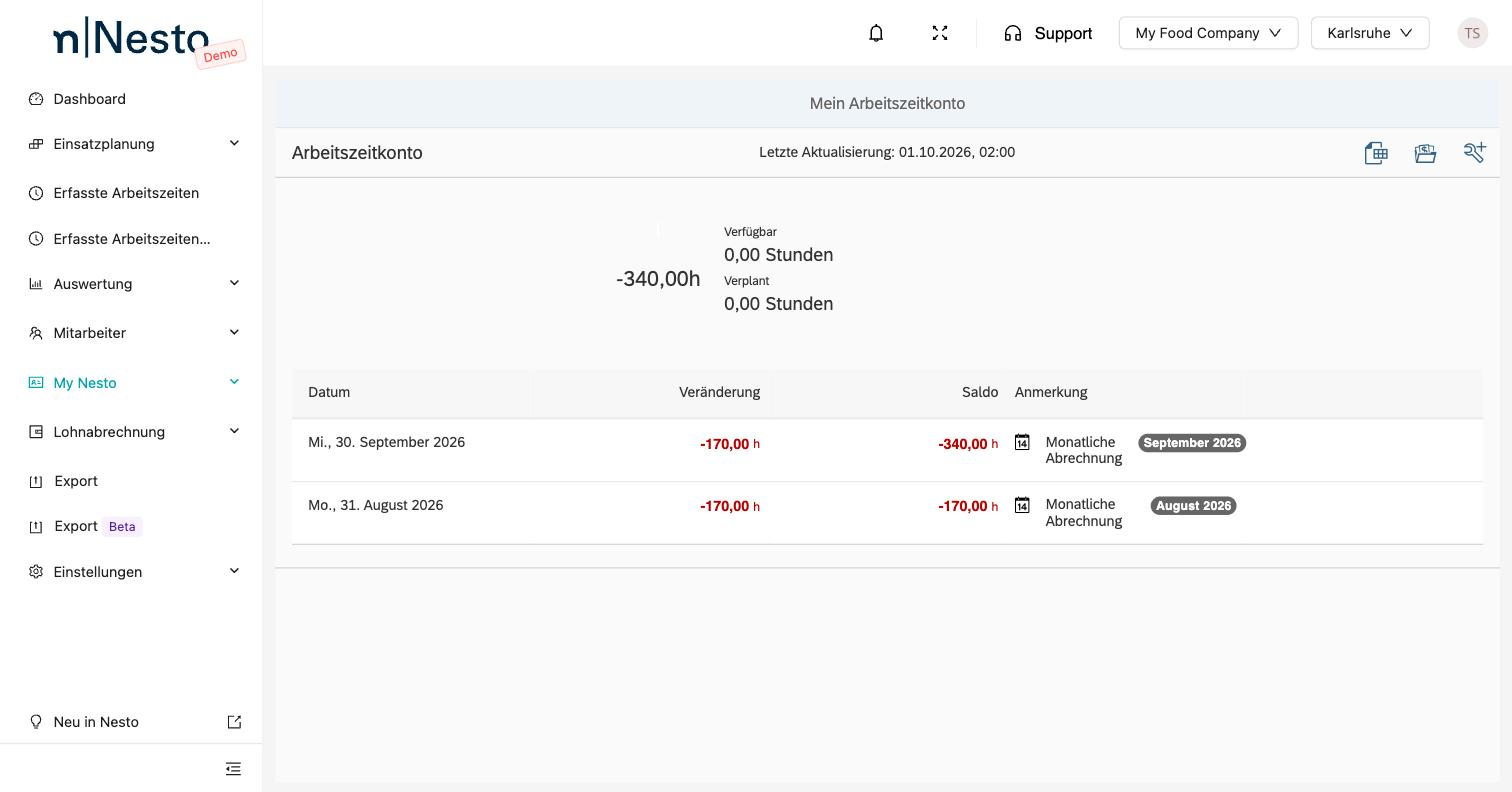
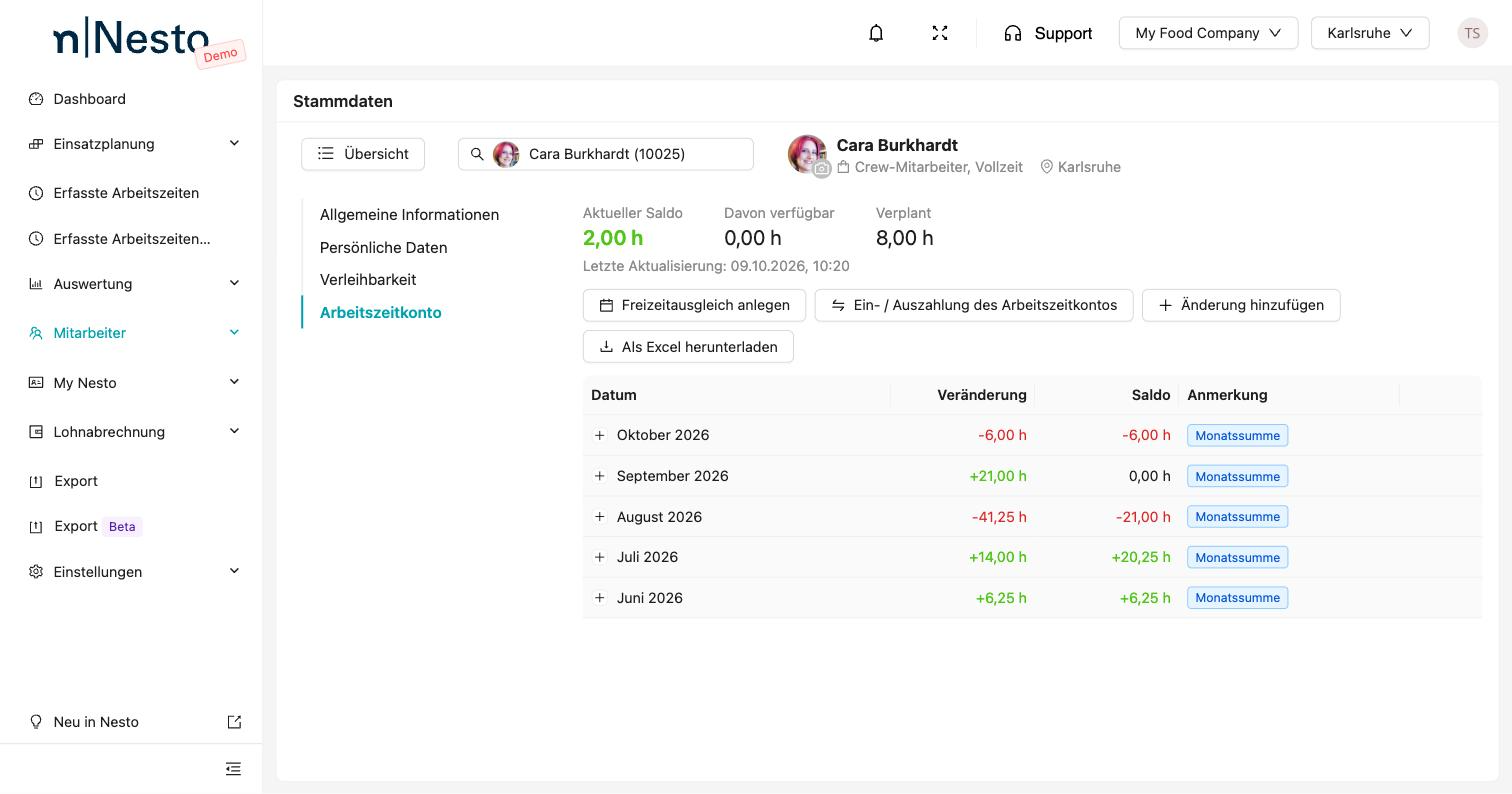
Über der Tabelle stehen drei Werte:
-
Aktueller Saldo — der Stand heute. Ein negativer Wert bedeutet, dass weniger gearbeitet wurde als vertraglich vereinbart.
-
Davon verfügbar — der Anteil des Guthabens, über den noch frei verfügt werden kann. Bereits beantragter Freizeitausgleich ist hier abgezogen. Bei einem negativen Saldo steht hier
0,00 h, denn ein Minus lässt sich nicht verplanen. -
Verplant — Stunden, die durch einen bereits eingetragenen, aber noch in der Zukunft liegenden Freizeitausgleich gebunden sind.
Darunter steht, wann das Konto zuletzt verändert wurde. Dieser Zeitpunkt ändert sich sowohl durch die Lohnabrechnung als auch durch manuelle Buchungen.
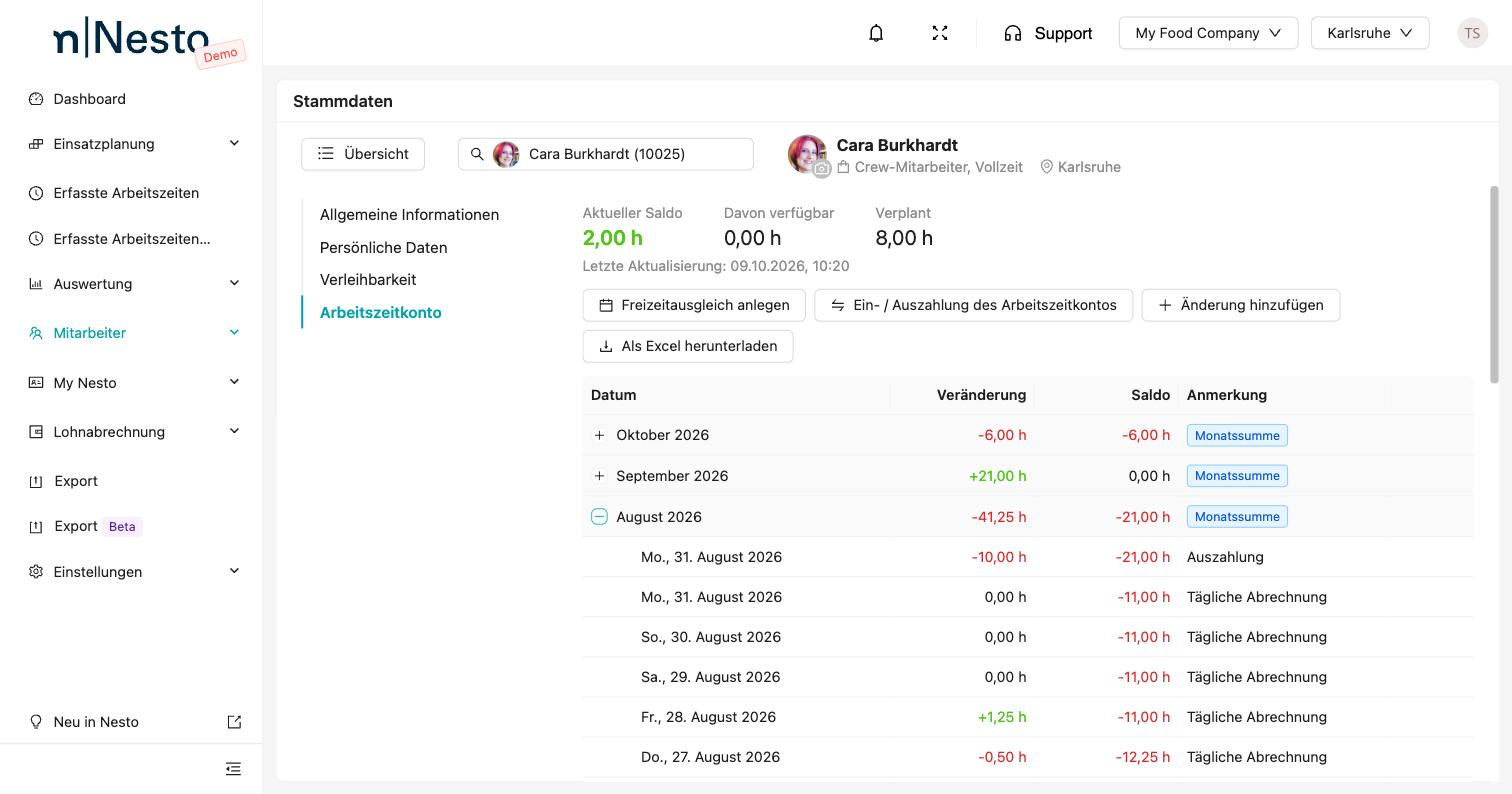
Im aufgeklappten Monat zeigt jede Zeile eine Buchung an mit den drei folgenden Angaben:
-
Veränderung — wie viele Stunden diese Buchung gutschreibt (grün) oder abzieht (rot).
-
Saldo — der Kontostand nach dieser Buchung. So lässt sich nachvollziehen, wie der heutige Stand zustande gekommen ist.
-
Anmerkung — woher die Buchung stammt, etwa „Monatliche Abrechnung", „Tägliche Abrechnung", „Freizeitausgleich" oder der Text einer manuellen Korrektur.
Die Zeilen sind nach Monaten gruppiert und absteigend sortiert, der jüngste Monat steht oben. Über das Pluszeichen klappen Sie einen Monat auf und sehen die einzelnen Tage; die Monatszeile selbst zeigt die Summe des Monats und den Saldo zum Monatsende.
Bei Konten, die monatlich abgerechnet werden, enthält ein Monat genau eine Buchung. Bei tagesgenauer Abrechnung sehen Sie nach dem Aufklappen jeden einzelnen Arbeitstag.
Buchungen vornehmen

Über dieses Symbol kann können Über- oder Minderstunden in das Arbeitszeitkonto übertragen werden: Bucht Stunden ins Konto hinein oder heraus, etwa wenn Überstunden ausgezahlt werden. Ein- und Auszahlungen bleiben bei einer Neuberechnung des Kontos bestehen, weil es sich um bereits geflossenes Geld handelt und nicht um einen errechneten Saldo.

Über dieses Symbol kann ein Freizeitausgleich angelegt werden. Dieser wandelt Guthaben in Freizeit um. Sie wählen einen Zeitraum; Nesto berechnet die vergüteten Tage und trägt eine Abwesenheit vom Typ Freizeitausgleich ein. Bis der Zeitraum erreicht ist, erscheinen die Stunden unter Verplant.
Wieviel Stunden an einem Freizeitausgleichstag vergütet werden muss vorab in den Vertragsdaten hinterlegt werden.

Eine Korrektur stornieren
Manuelle Korrekturen lassen sich zurücknehmen: Über Löschen am Ende der Zeile und eine Rückfrage wird die Korrektur storniert. Sie bleibt danach durchgestrichen und mit der Markierung Storniert in der Historie stehen, zählt aber nicht mehr zum Saldo. So bleibt nachvollziehbar, dass es sie gab und dass sie zurückgenommen wurde.

Warum nicht einfach gegenbuchen? Eine Gegenbuchung würde die falsche Korrektur wirksam lassen und eine zweite daneben stellen. Die Stornierung zeigt stattdessen, was wirklich passiert ist.
Als Excel herunterladen
Die Schaltfläche Als Excel herunterladen erzeugt eine Datei mit zwei Tabellenblättern:
-
Monate — je eine Zeile pro Monat mit Summe und Saldo.
-
Buchungen — alle Einzelbuchungen mit Datum, Veränderung, Saldo und Anmerkung.
Der Dateiname enthält Namen und Personalnummer der Mitarbeiterin, sofern Sie diese Daten sehen dürfen — etwa Arbeitszeitkonto Cara Burkhardt (10025).xlsx.
Benötigte Rechte (Info für den Administrator)
|
Recht |
Was damit möglich ist |
|---|---|
|
Mitarbeiterstammdaten → Arbeitszeitkonto (lesen) |
Konto und Historie ansehen, Excel-Export |
|
Mitarbeiterstammdaten → Arbeitszeitkonto (verwalten) |
zusätzlich Ein-/Auszahlungen, Korrekturen anlegen und stornieren |
|
Mein Arbeitszeitkonto (lesen) |
eigenes Konto ansehen und Freizeitausgleich für sich beantragen |
Mitarbeitende können Freizeitausgleich für sich selbst nur beantragen, wenn der Standort diese Abwesenheitsart für Anträge freigegeben hat (Einstellungen → Mitarbeiter-App → Abwesenheitsarten für Anträge).
Warum ist der Saldo negativ, obwohl regelmäßig gearbeitet wurde?
Das Konto vergleicht die erfasste Arbeitszeit mit der vertraglich vereinbarten. Fehlen Zeiterfassungen oder beginnt der Vertrag vor dem ersten Arbeitstag, entsteht ein Minus. Prüfen Sie in diesem Fall Vertragsbeginn und erfasste Zeiten.
Warum taucht ein Monat nicht auf?
Es werden nur Monate angezeigt, in denen es mindestens eine Buchung gab. Monate ohne Veränderung bleiben aus.
Warum ändert sich ein vergangener Monat nicht mehr?
Zurückliegende Monate werden ab einem gewissen Alter nicht mehr automatisch neu berechnet, damit sich einmal abgestimmte Salden nicht nachträglich verschieben.
Was passiert bei einem Monatsabschluss?
Ist ein Zeitraum im Monatsabschluss geschlossen, lassen sich dort keine Korrekturen mehr anlegen oder stornieren. Sie erhalten dann einen entsprechenden Hinweis.
Wieso werden unbezahlte Abwesenheiten im Arbeitszeitkonto berücksichtigt?
Wenn Mitarbeiter:innen unbezahlt abwesend sind, wird dies im Arbeitszeitkonto berücksichtigt. Auf den ersten Blick mag das nicht korrekt erscheinen, ist jedoch für die Berechnung der korrekten Gesamtstunden notwendig.
Unbezahlte Abwesenheiten werden zwar nicht in den Monatsstunden erfasst, fließen aber dennoch ins Arbeitszeitkonto ein. Dies verhindert eine doppelte Benachteiligung der Mitarbeiter:innen einerseits durch die nicht geleisteten Arbeitsstunden und andererseits durch zusätzliche Minusstunden im Monat. Um diese doppelte Bestrafung zu vermeiden, werden in Nesto die unbezahlten Abwesenheiten als durchschnittliche tägliche Sollstunden im Arbeitszeitkonto angerechnet.
Ein Beispiel zur Veranschaulichung:
Ein Mitarbeiter nimmt einen ganzen Monat unbezahlten Urlaub. Seine monatliche Sollarbeitszeit beträgt 169 Stunden. Am Ende des Monats würde man erwarten, dass sein Arbeitszeitkonto bei 0 Stunden steht. Würden die Stunden nicht berechnet, hätte der Mitarbeiter am Ende des Monats -169 Stunden im Arbeitszeitkonto, da er keinen Tag gearbeitet hat. Er wäre somit doppelt bestraft: Einerseits durch die Abwesenheit, andererseits durch die Minusstunden. Um dies zu verhindern, werden die durchschnittlichen Sollarbeitszeiten täglich als „Plusstunden“ dem Arbeitszeitkonto gutgeschrieben.
Das Arbeitszeitkonto ergibt sich aus der Differenz zwischen der monatlichen Sollarbeitszeit und den tatsächlich geleisteten Stunden. Ohne die Berechnung der unbezahlten Abwesenheiten würde der Mitarbeiter am Ende mit -169 Stunden dastehen, anstatt der erwarteten 0 Stunden.
In den Mitarbeiterdetails wird dieser Sachverhalt folgendermaßen dargestellt:
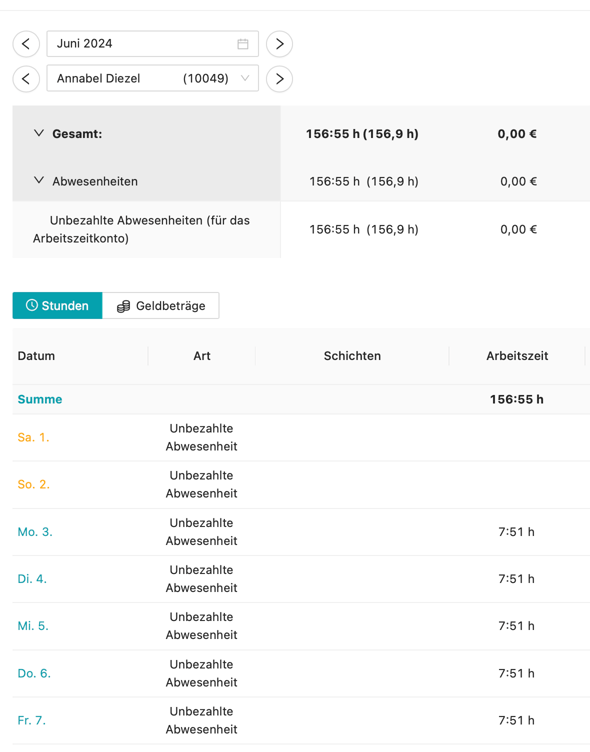
Für unbezahlte Abwesenheiten werden nicht die Stunden für die Abwesenheitsvergütung herangezogen, sondern die durchschnittliche Sollarbeitszeit. Dies sorgt dafür, dass der Mitarbeiter durch seine Abwesenheit weder benachteiligt noch bevorzugt wird.