Produktivität in Echtzeit steuern
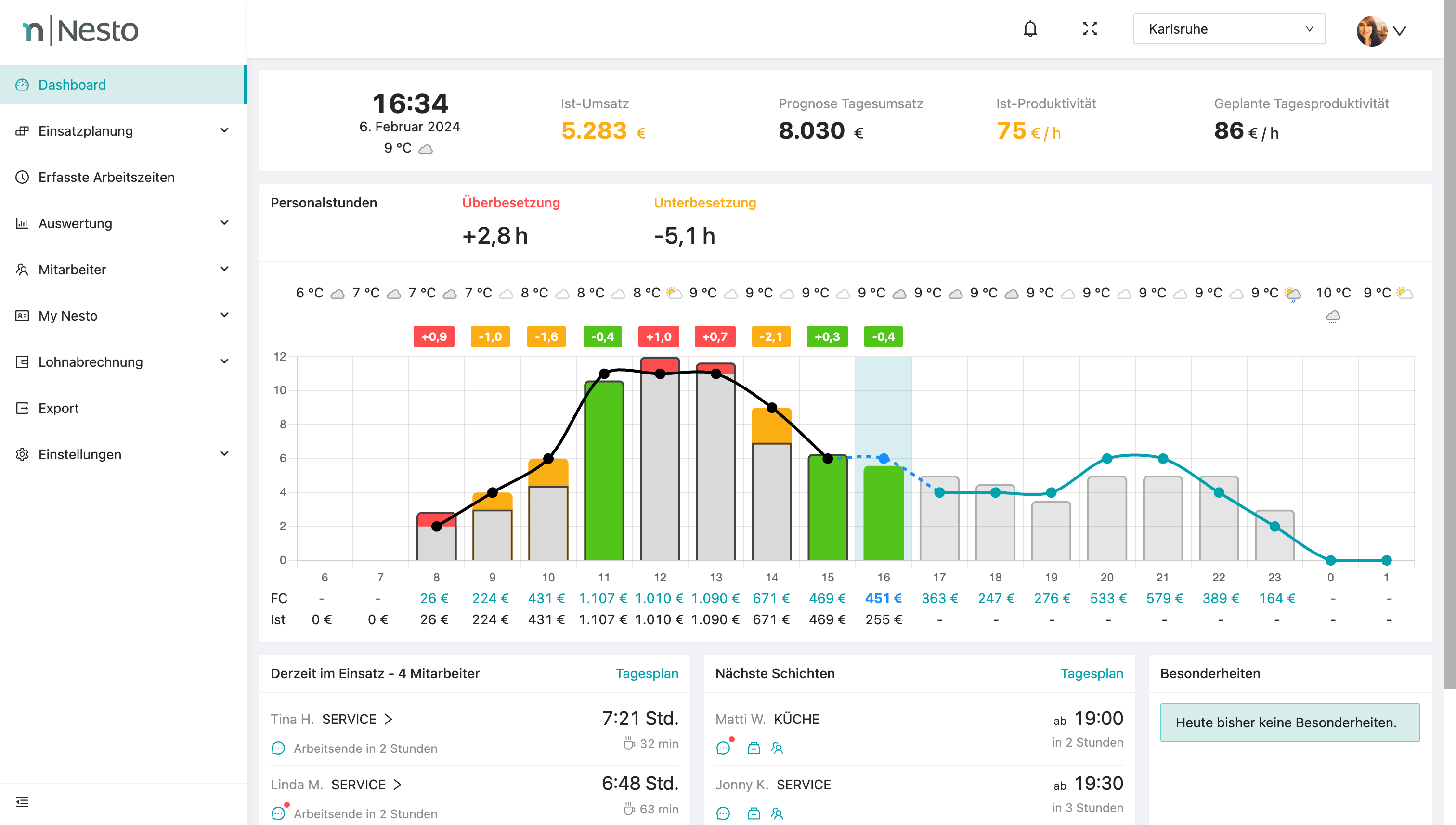
Jederzeit wissen, was gerade im Restaurant passiert - mit Echtzeit-Kennzahlen, Prognose, anstehende Pausen & Schichtwechsel oder mit einem Klick Ersatz für kurzfristige Ausfälle finden.
1. Dashboard-Übersicht
Über das Live-Dashboard siehst du zu jeder Zeit, was gerade im Restaurant passiert, mit Echtzeit-Kennzahlen, Prognosen, anstehende Pausen und Schichtwechsel und ist für die optimale Steuerung im laufenden Betrieb der wichtigste Ausgangspunkt für die Betriebsleitung.
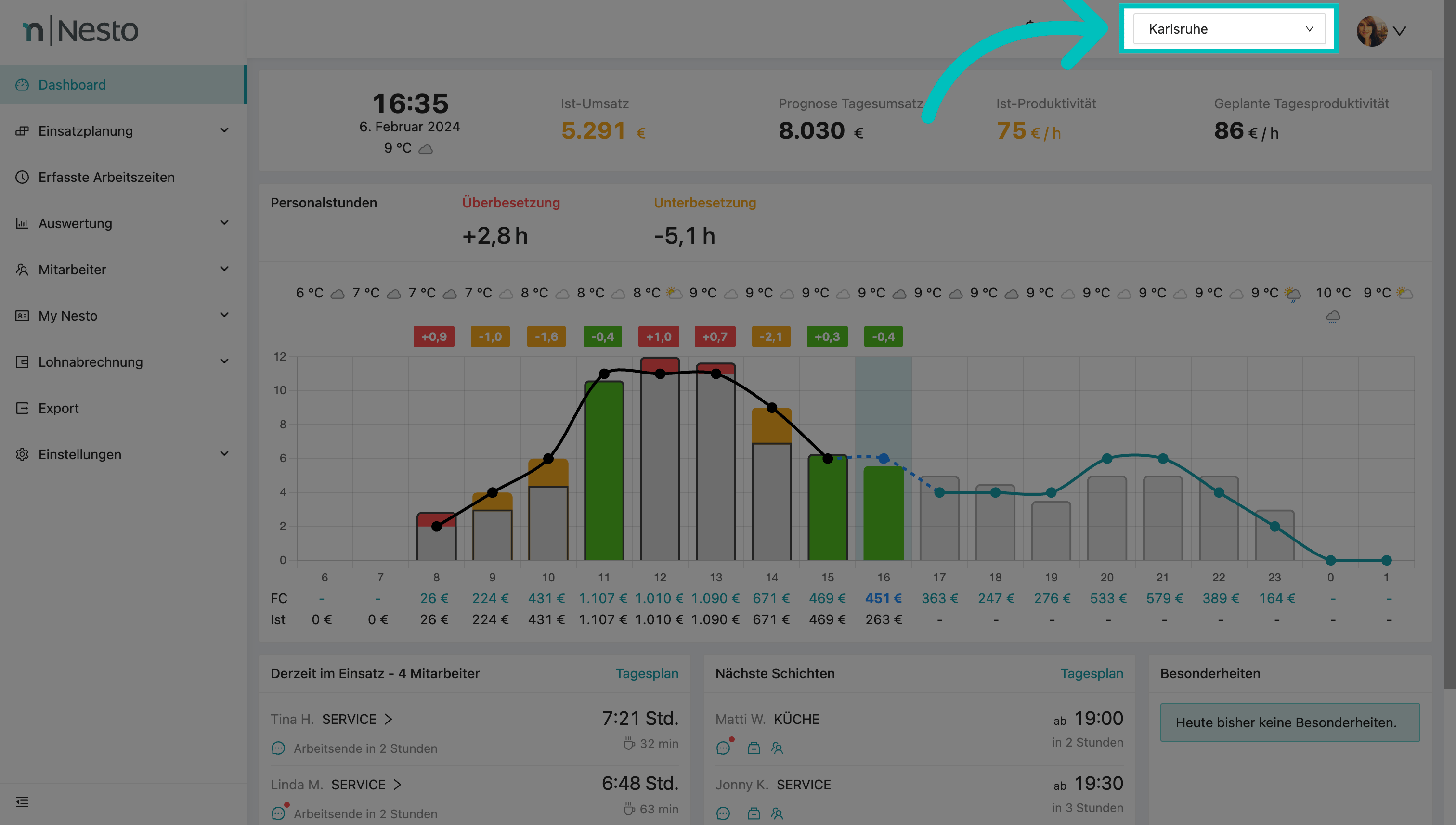
2. Dashboard von anderen Standorten anzeigen
Hat dein Betrieb verschiedene Standorte und hast du die notwendige Berechtigung, dann kannst du dir das Dashboard des jeweiligen Standorts anzeigen lassen.
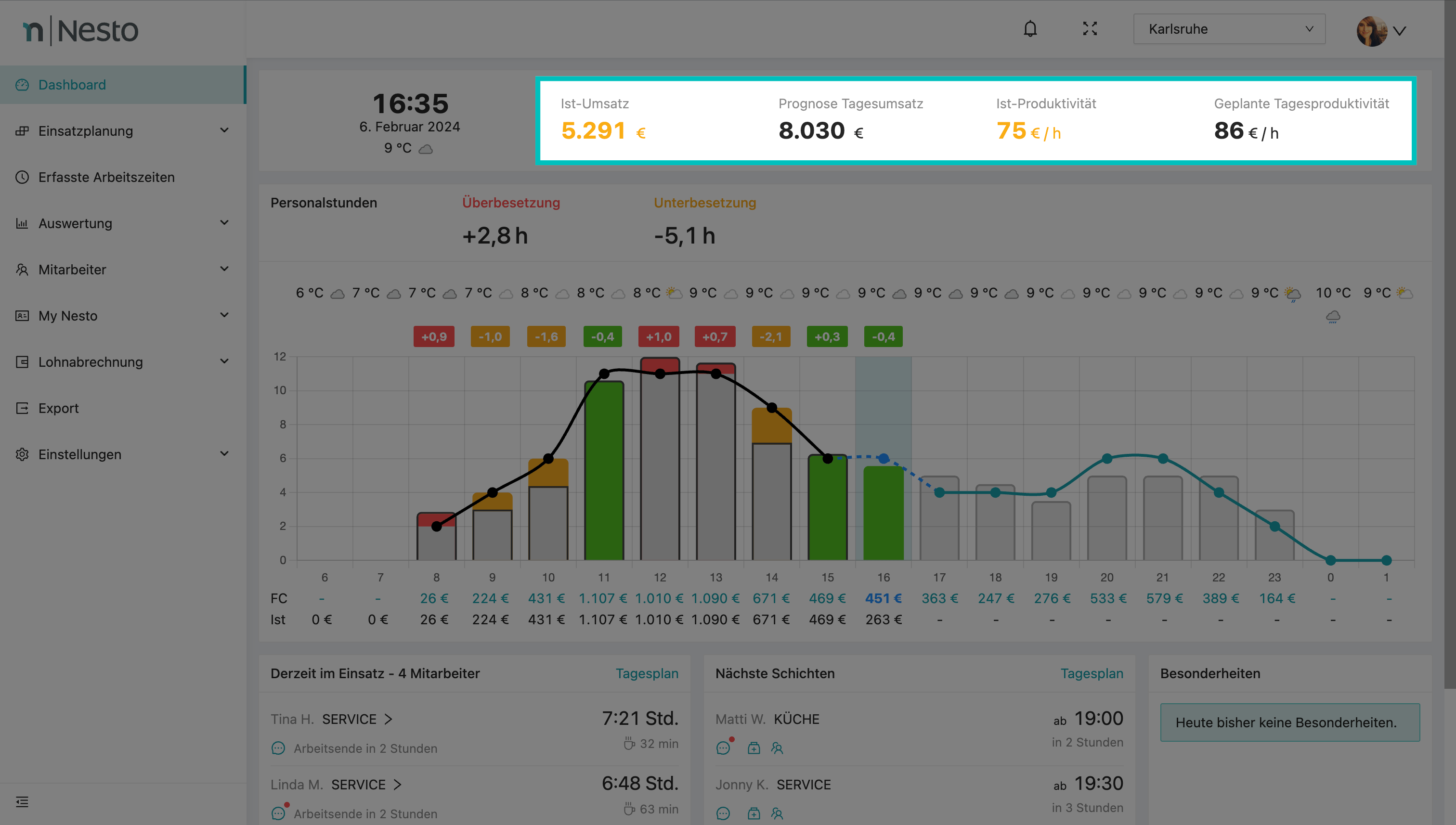
3. Kennzahlen
Du kannst alle relevanten Kennzahlen einsehen: Ist-Umsatz, der prognostizierte Tagesumsatz, die Live-Produktivität, sowie die geplante Tagesproduktivität.
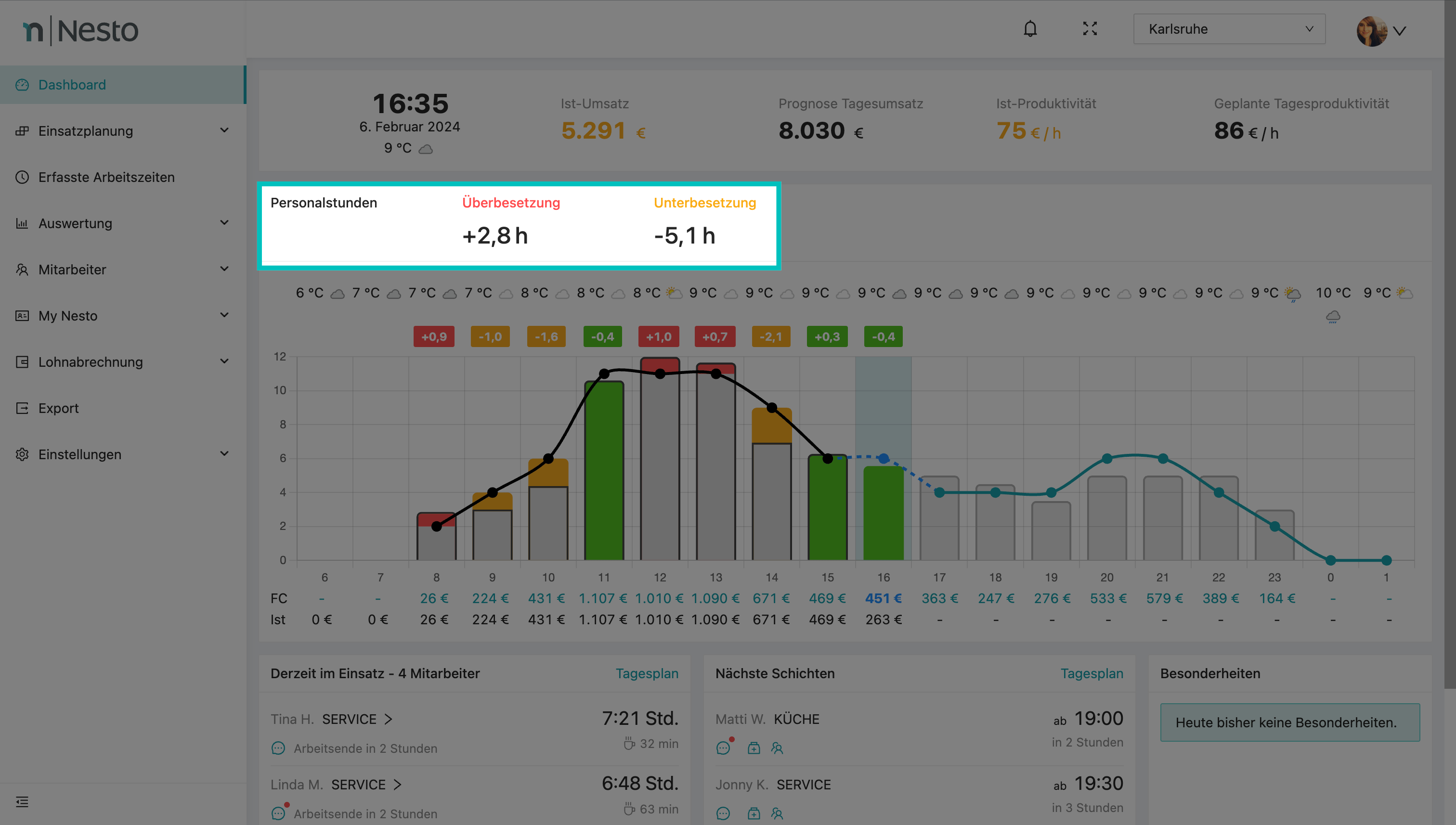
4. Personalstunden
Bei den Personalstunden siehst du, wie stark die Fehlbesetzung bis zur aktuellen Minute war, getrennt nach Über- und Unterbesetzung.
5. Prognose & Live-Umsatz
Auch die Prognose und der Live-Umsatz pro Stunde wird angezeigt.
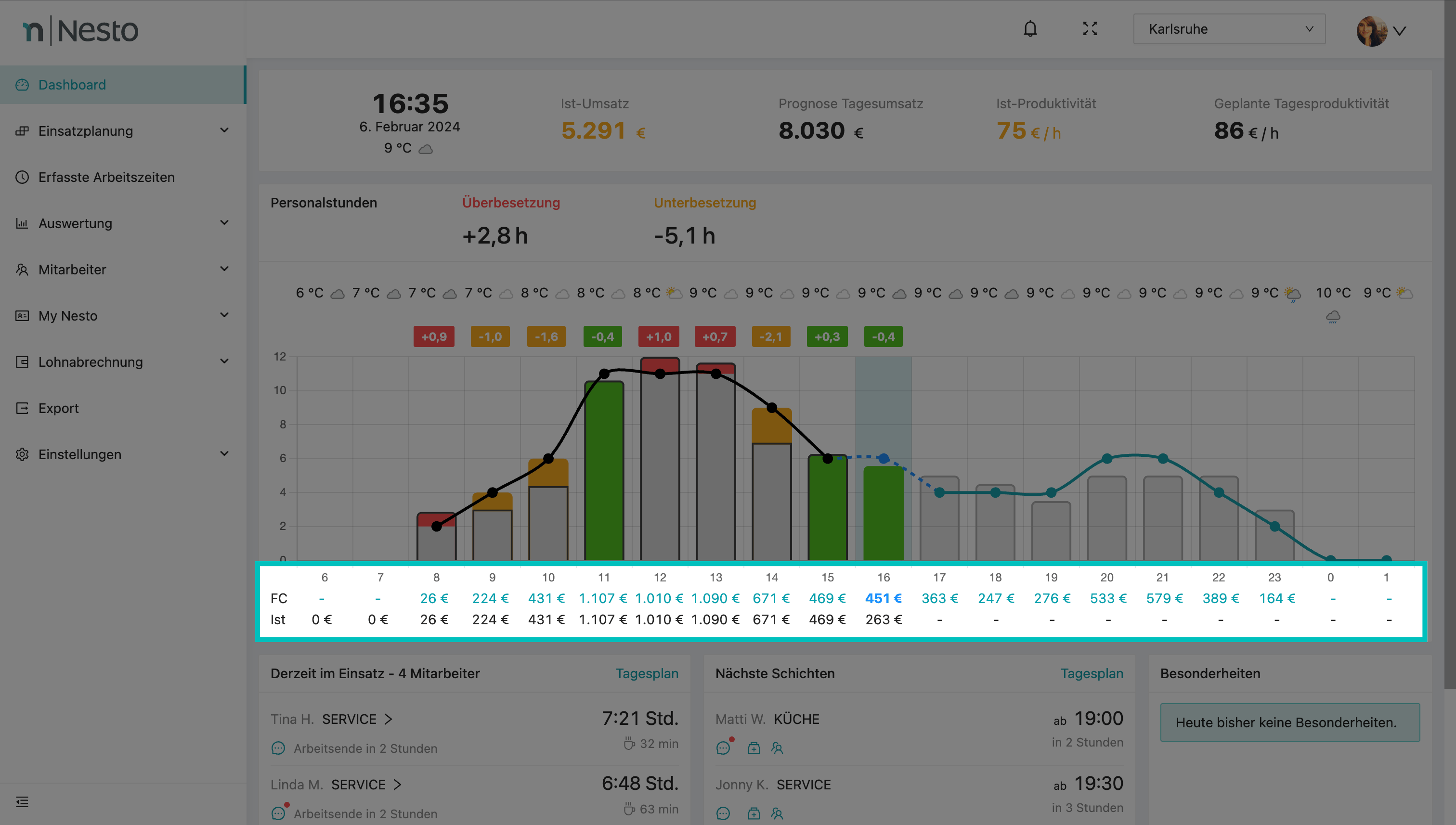
Das Dashboard zeigt nur Live-Umsatzdaten an, wenn dein Kassensystem eine Live-Schnittstelle zu Nesto anbietet. Wenn nicht, werden am Ende des Tages die gesamten Umsätze in das Nesto-System übertragen.
6. Live-Grafik
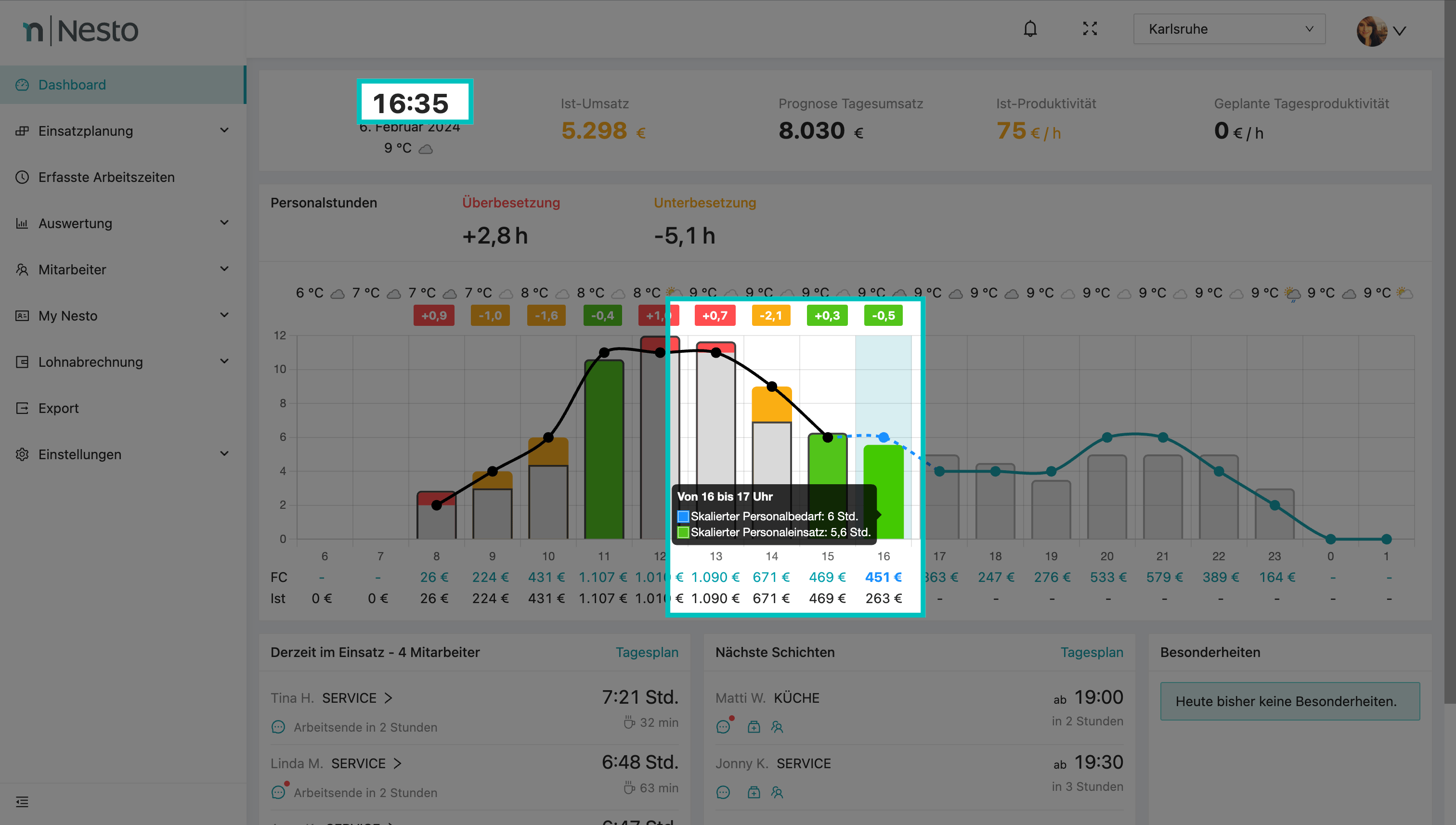
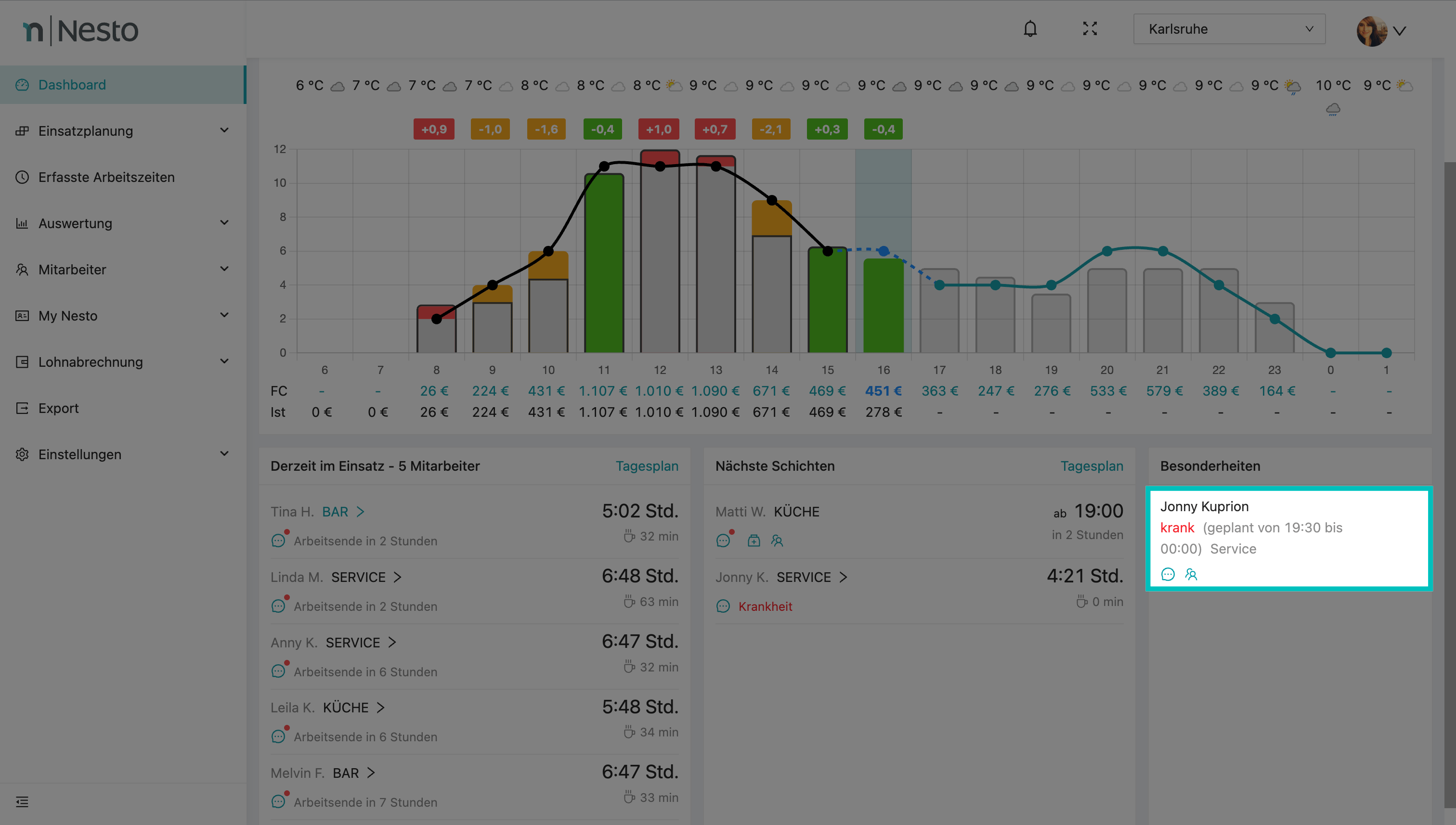
In der Grafik in der Mitte findest du für jede vergangene Stunde die Höhe der Fehlbesetzung im Vergleich zur optimalen Personalbesetzung laut Dynamischen Personalbedarf.
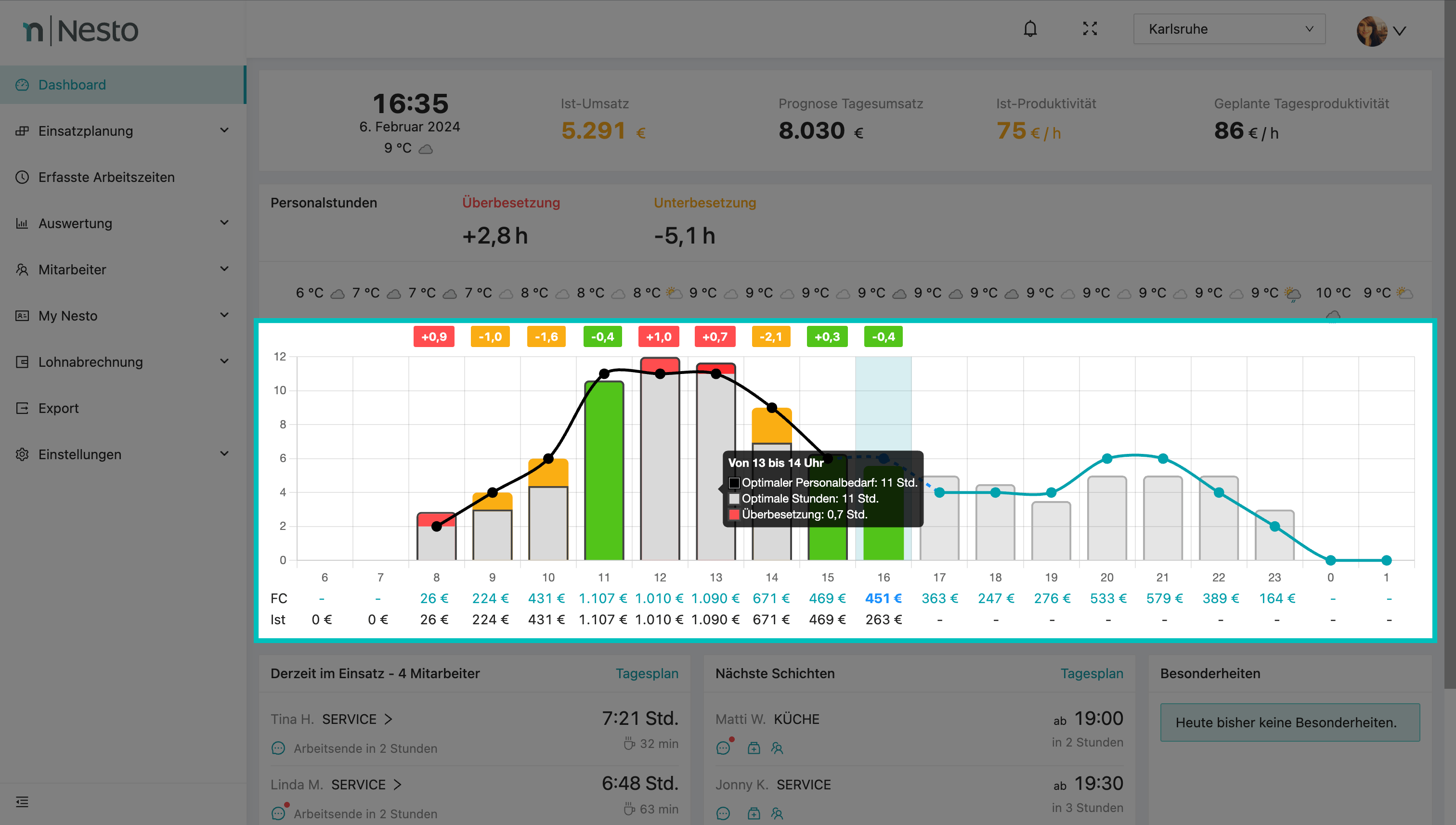
7. Lesebeispiel
In diesem Beispiel liegt zwischen 13 und 14 Uhr eine Überbesetzung von 0,7 Personalstunden vor.
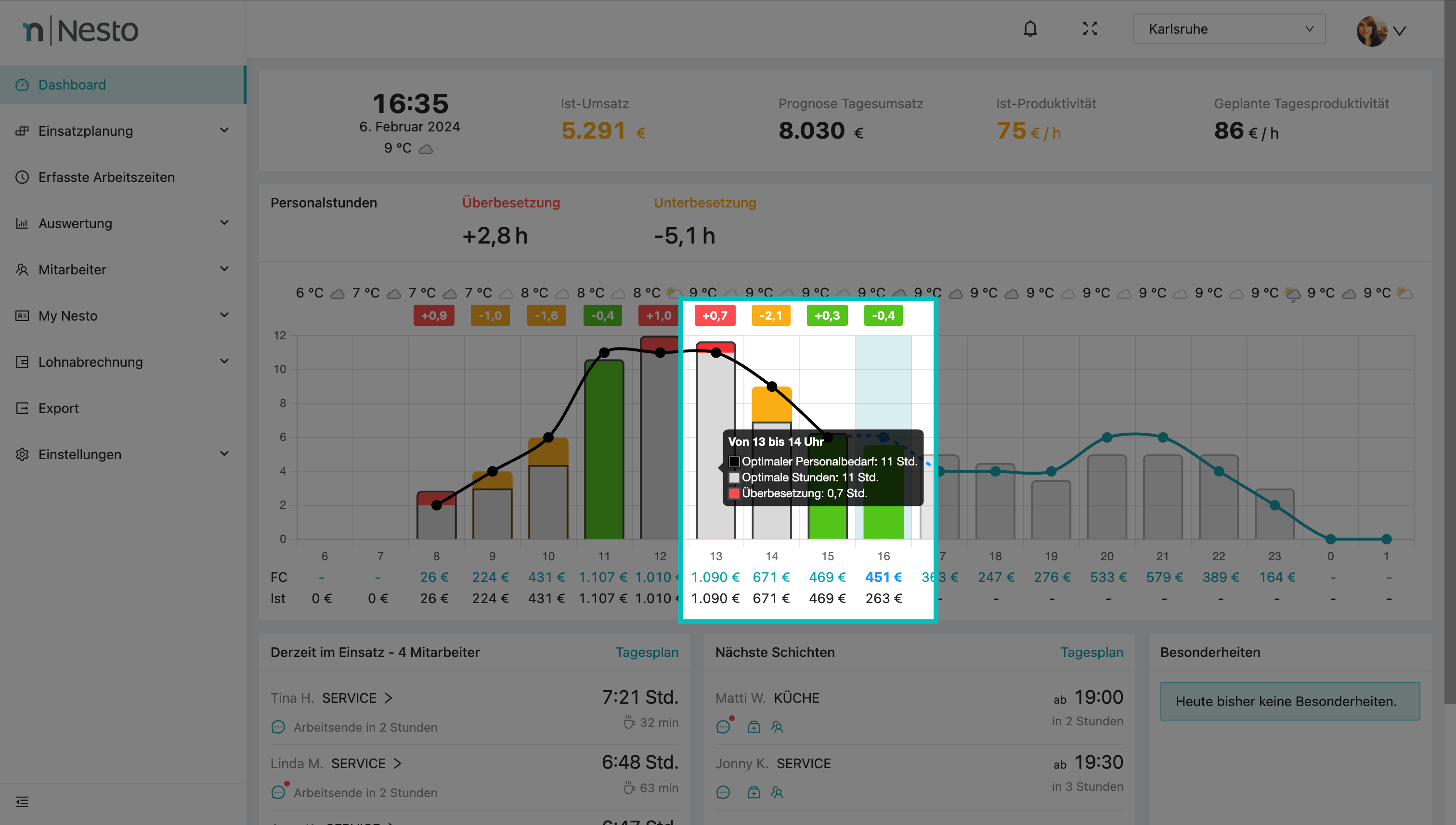
8. Die aktuelle Stunde
Bei der aktuellen Stunde (farblich hinterlegt) siehst du die Live-Personalbesetzung und den Live-Umsatz, der sich minütlich aktualisiert. So hast du die Kennzahlen stets im Blick.
9. Schichtmanagement auf der Fläche
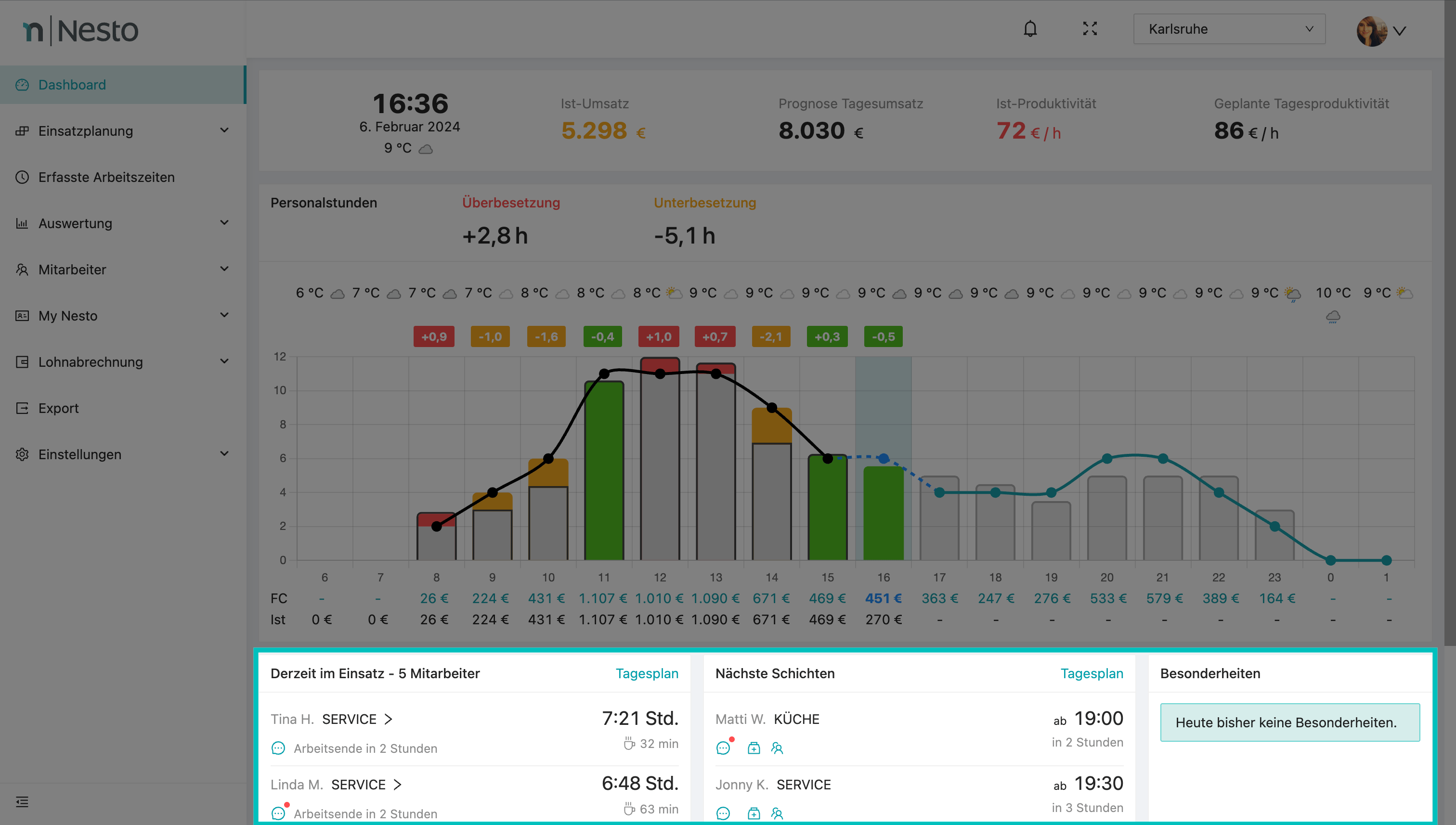
Im unteren Bereich siehst du, wer derzeit im Einsatz und wer in der Pause ist. Außerdem werden die nächsten Schichten und Pausen sowie Besonderheiten (z. B. spontane Krankmeldungen oder Zuspätkommen) angezeigt.
11. Stationswechsel
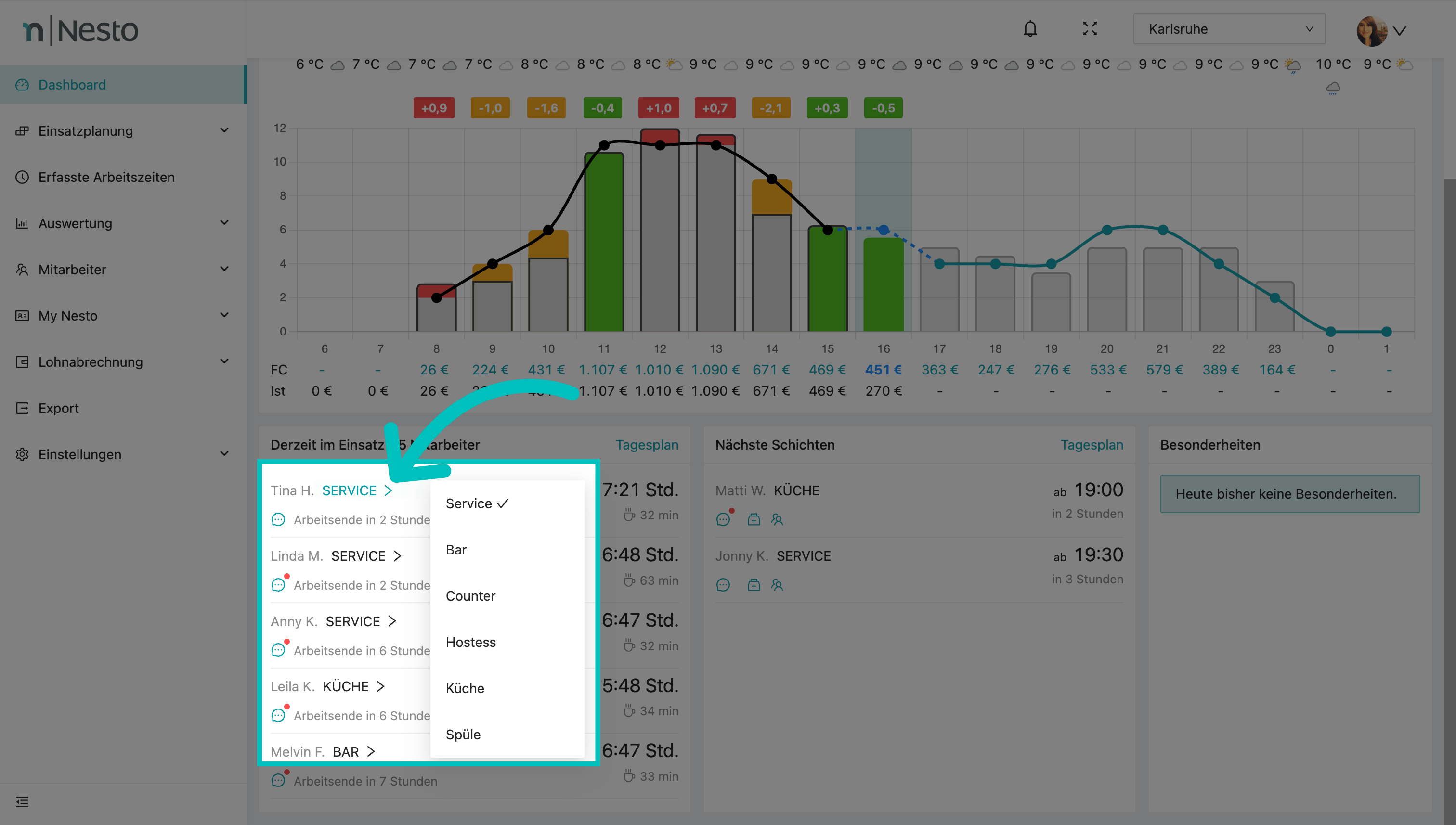
Mit Klick auf eine Station, ist ein Stationswechsel auf der Fläche möglich. Dies kann zum Beispiel sehr hilfreich sein, um den Wechsel von einer operativen auf eine nicht-operative Station vorzunehmen.
12. Anmerkungen
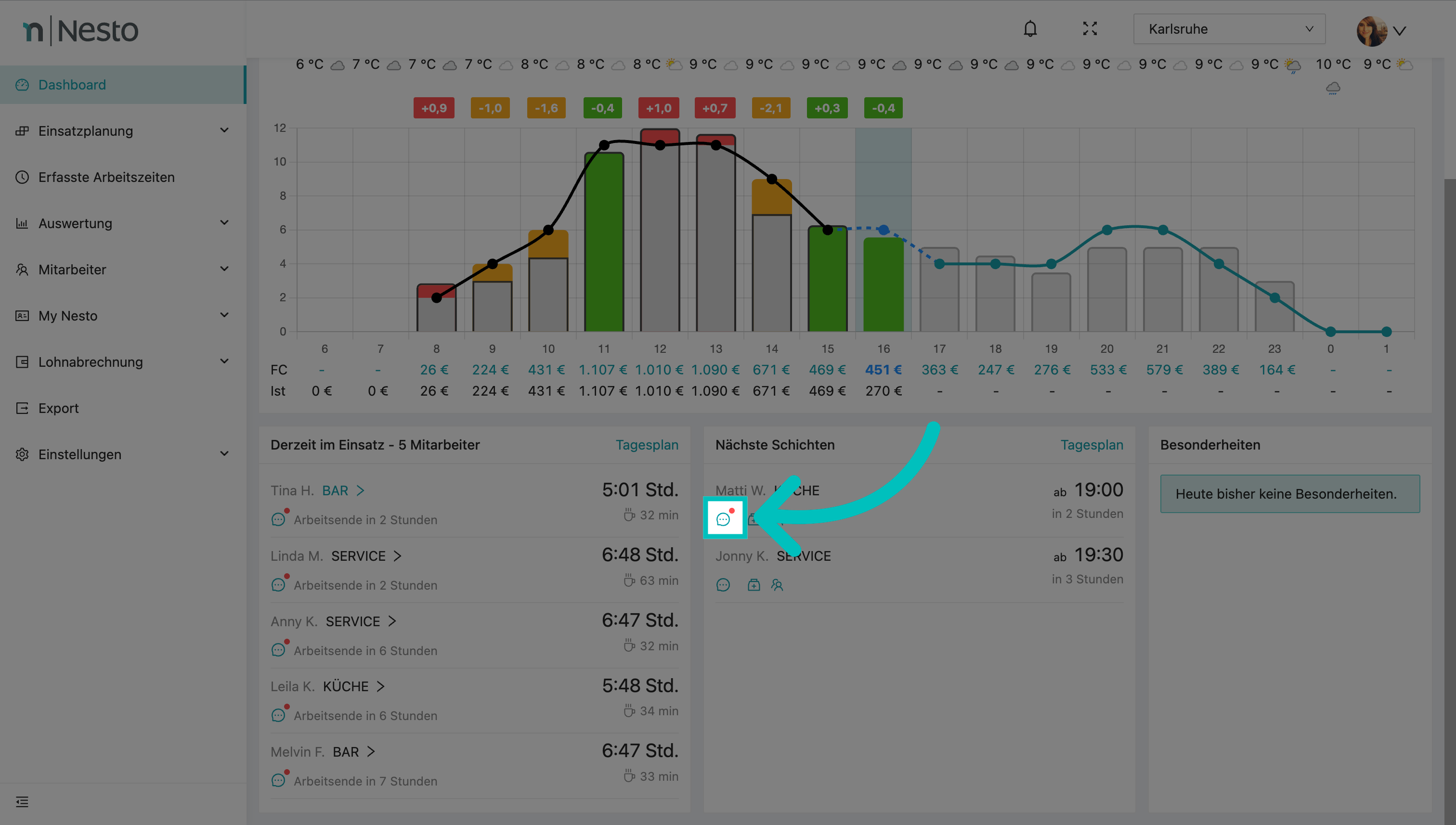
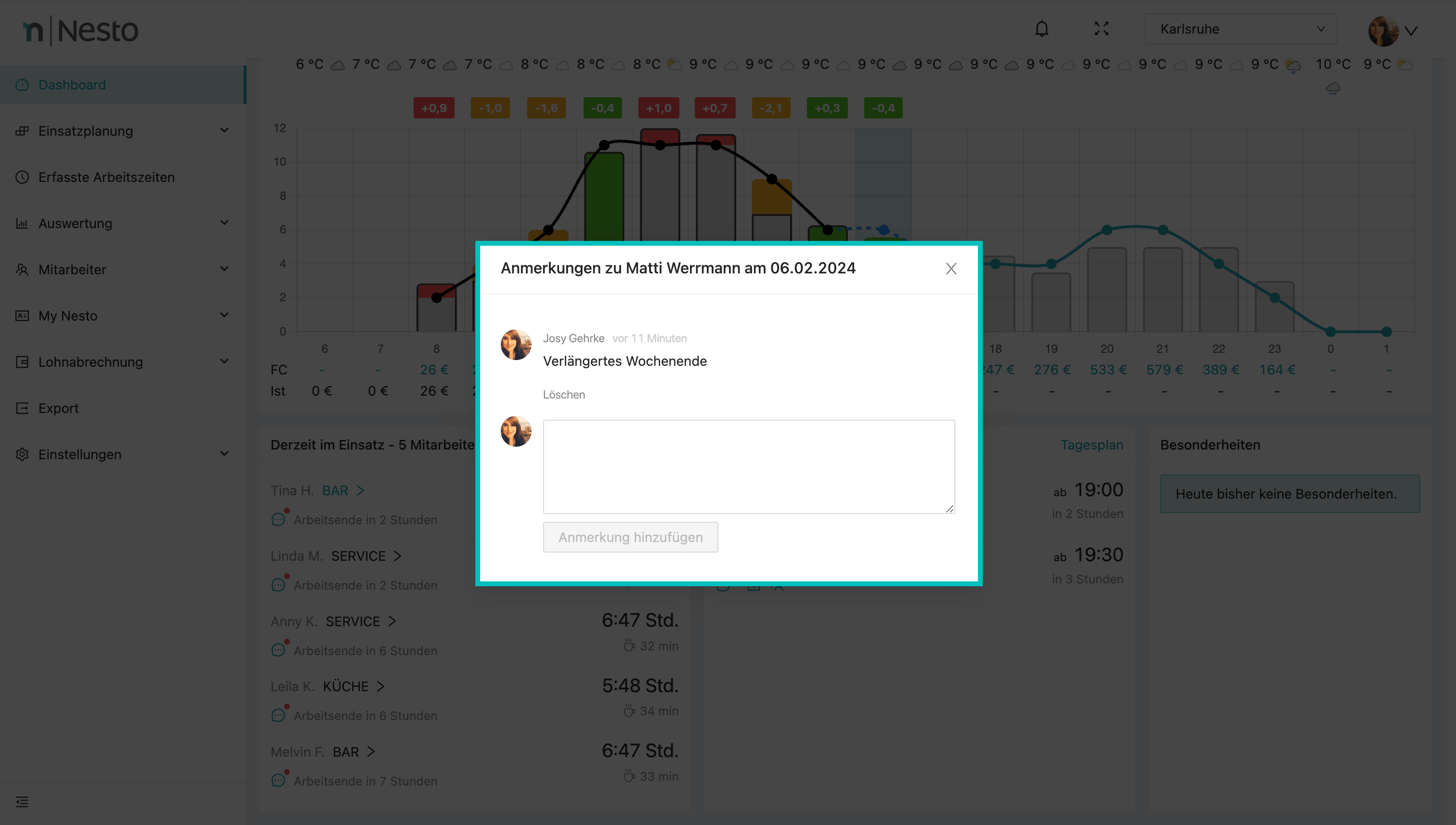
An jeder Schicht gibt es die Möglichkeit, Anmerkungen hinzuzufügen und einzusehen.
13. Anmerkungen einsehen, hinzufügen & löschen
Du kannst Anmerkungen zu Schichten hinzufügen, falls es wichtige Informationen gibt, die für den Tagesabschluss relevant werden könnten. Diese Anmerkungen sind dann umgehend in den “Erfassten Arbeitszeiten” zu sehen.
14. Krank melden
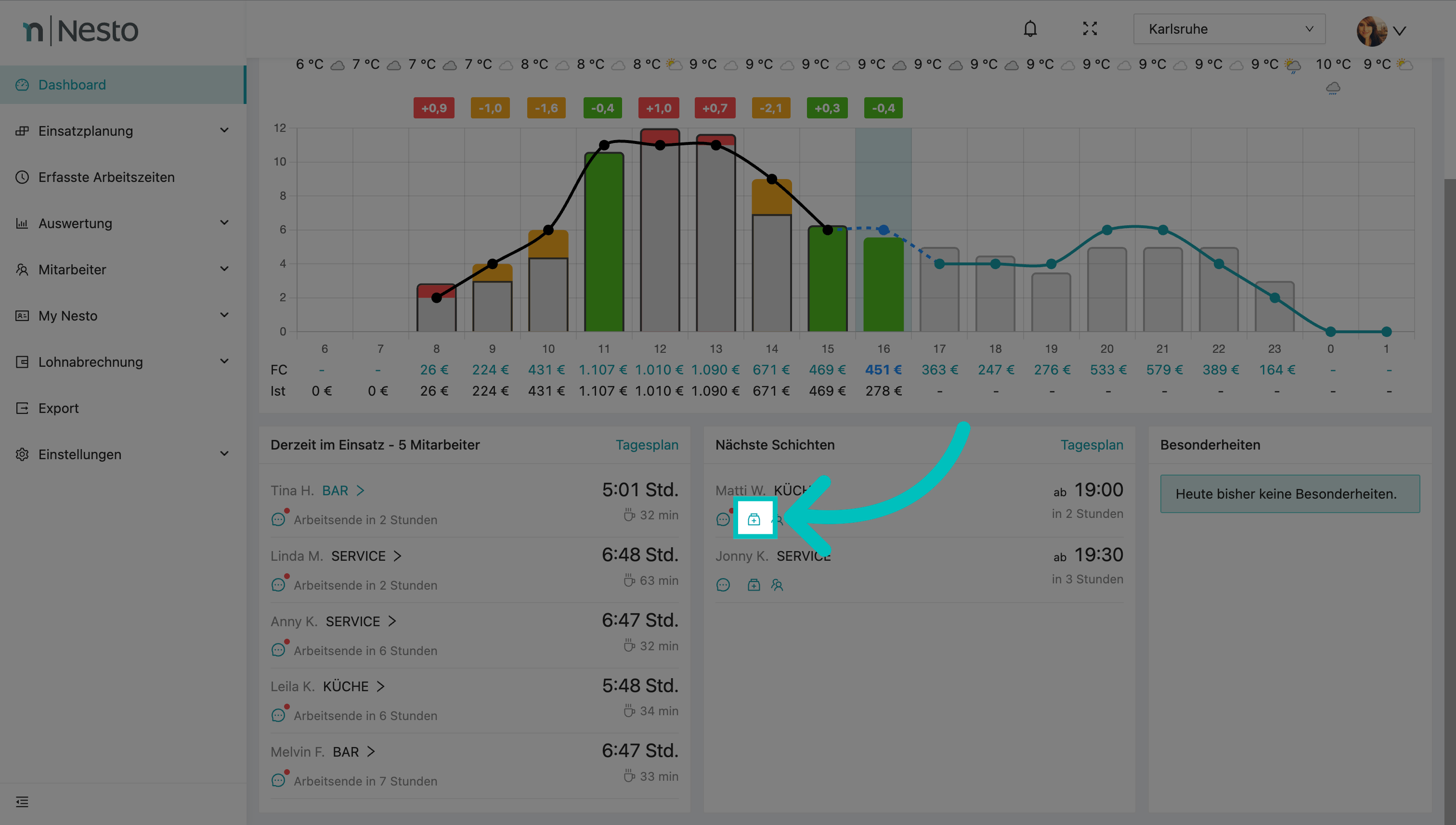
Um Mitarbeiter:innen einer anstehenden Schicht spontan krank zu melden, klickst du auf das folgende Icon unter dem Namen des/der jeweiligen Mitarbeiter:in. Diese Abwesenheit wird umgehend ebenso in den “Abwesenheiten” angelegt.
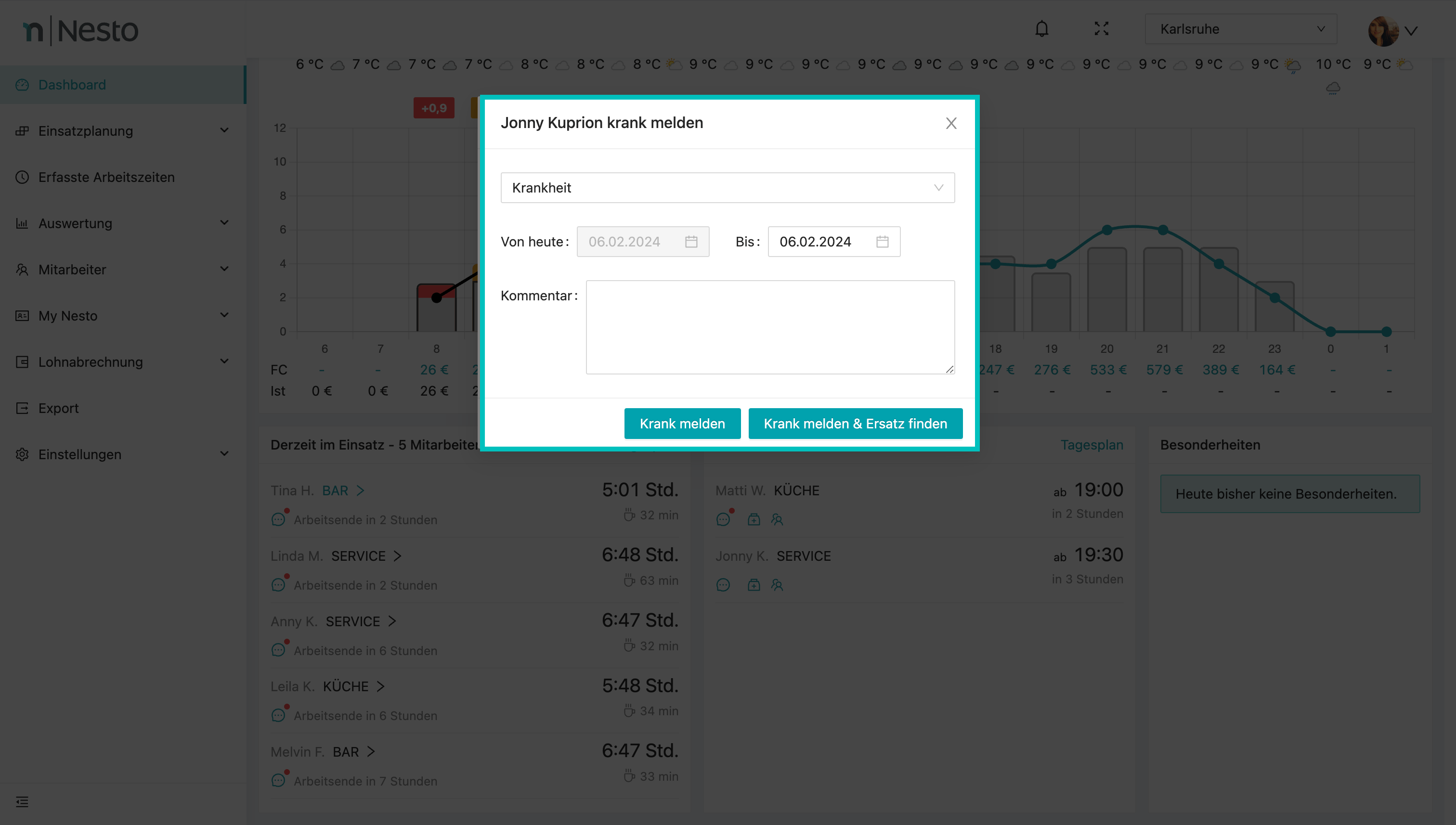
Hier kannst du angeben, ob die Krankmeldung nur für den aktuellen Tag hinterlegt werden soll oder für einen längeren Zeitraum.
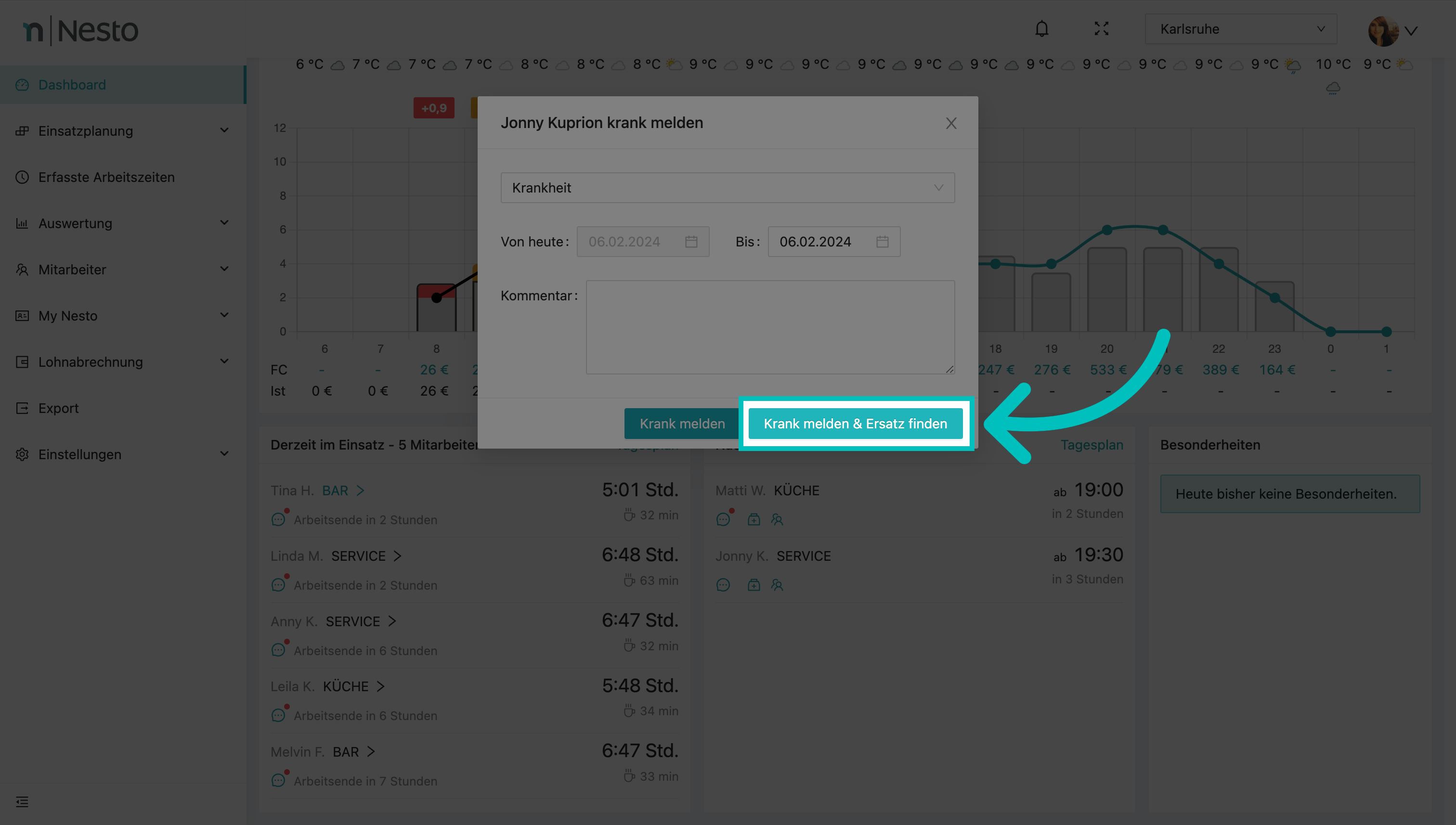
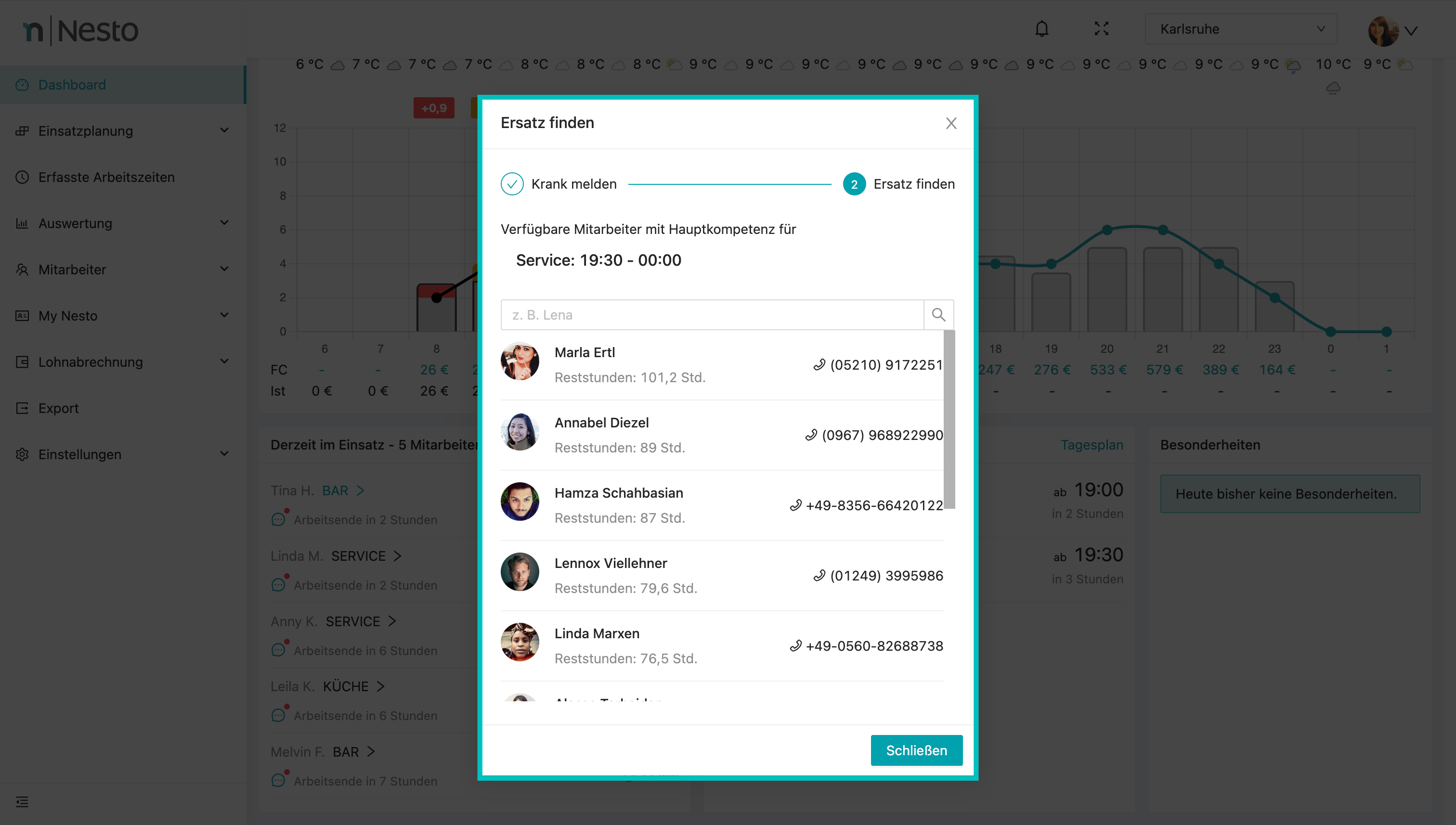
Möchtest du dir gleich potenzielle Ersatzmitarbeiter:innen anzeigen lassen, um diese schnellstmöglich zu kontaktieren, wählst du „Krank melden und Ersatz finden“.
In der folgenden Liste werden Mitarbeiter:innen angezeigt, die für diese Schicht verfügbar sind und über die nötige Kompetenz für diese Station verfügen, samt deren Telefonnummern.
Die Krankmeldung wird auf dem Dashboard unter „Besonderheiten“ angezeigt.
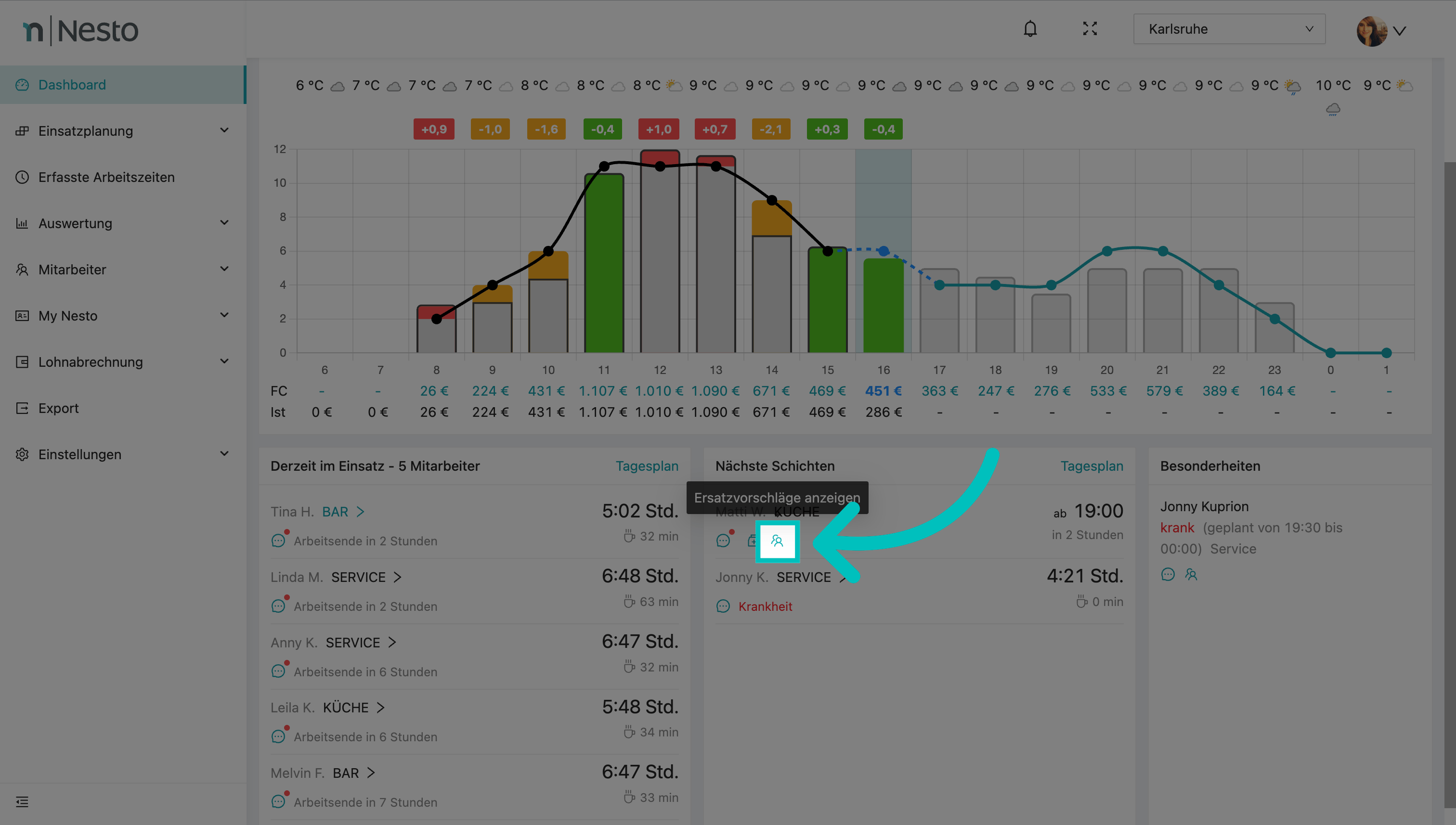
15. Ersatz finden
Sollte ein:e Mitarbeiter:in aus verschiedenen Gründen seine Schicht nicht antreten können, kannst du dir über folgendes Symbol Ersatzvorschläge anzeigen lassen.