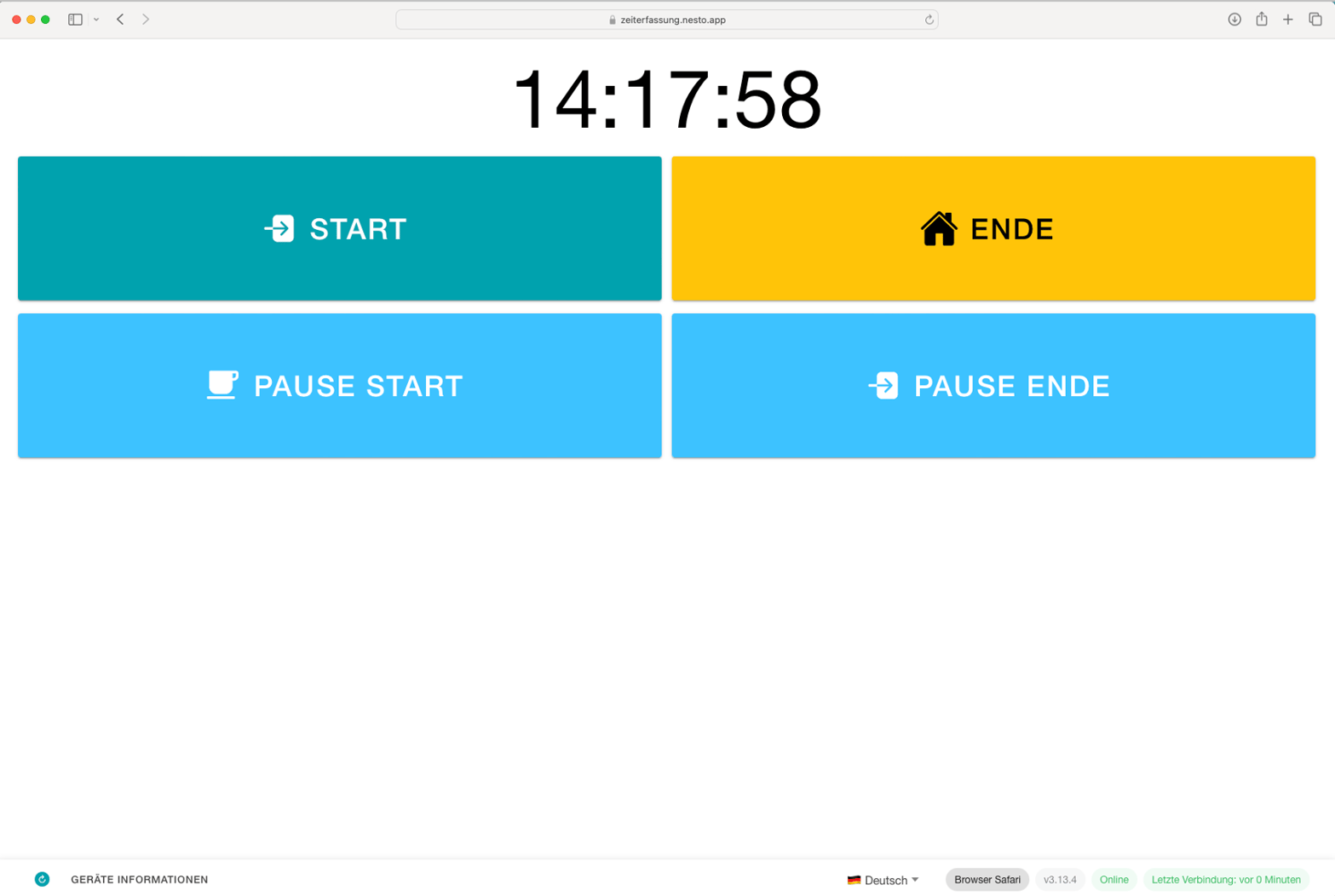
Im Folgenden findest du eine Erklärung dazu, wie du die Zeiterfassung auch über den Browser nutzen kannst, sowohl für Windows-Geräte als auf für Mac.
Installation für Windows
Es sollte ausschließlich Chrome verwendet werden
-
Zur Installation können Sie die App direkt auf dem Gerät unter folgendem Link aufrufen:
https://zeiterfassung.nesto.app/register
-
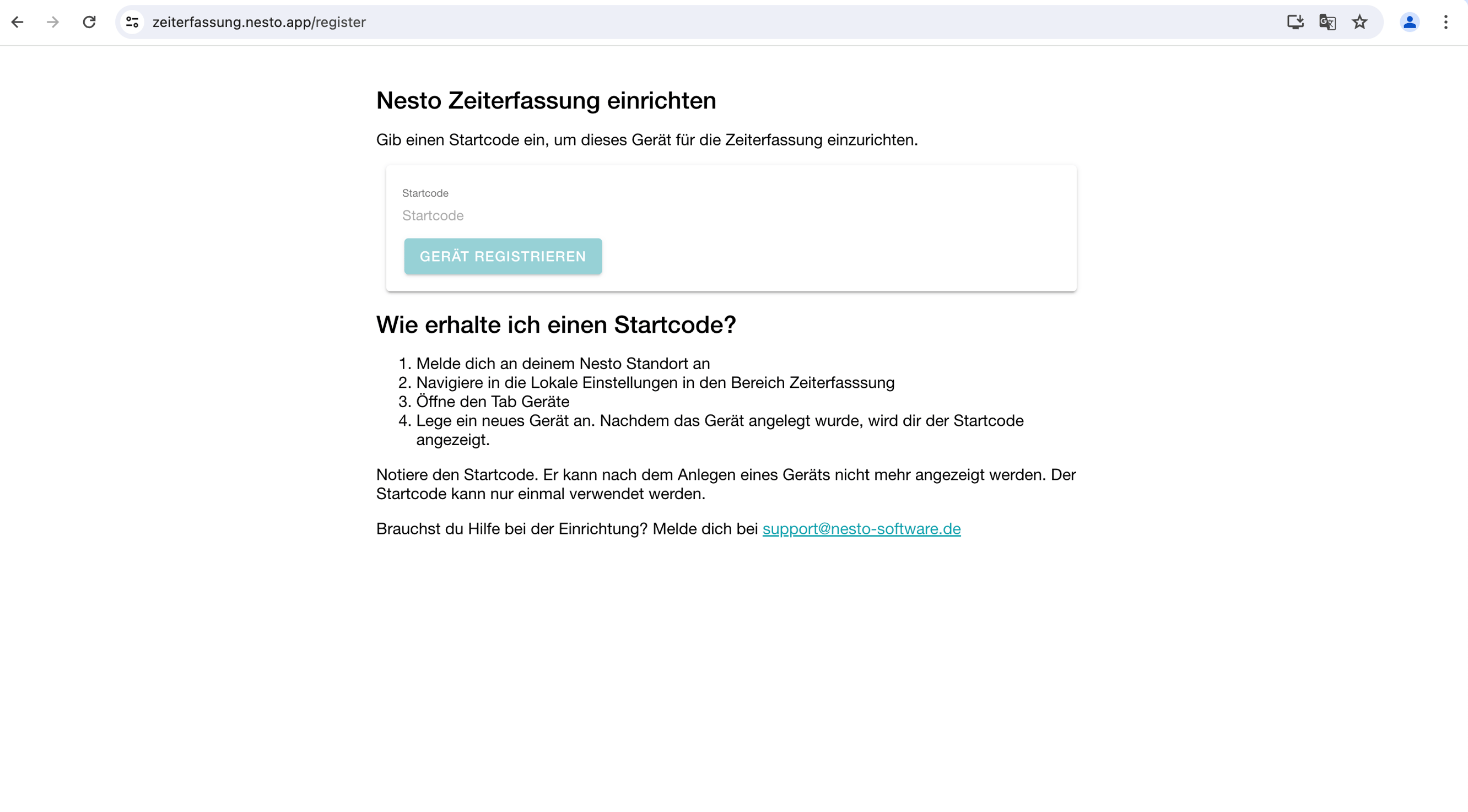
Es erscheint dieser Screen
-
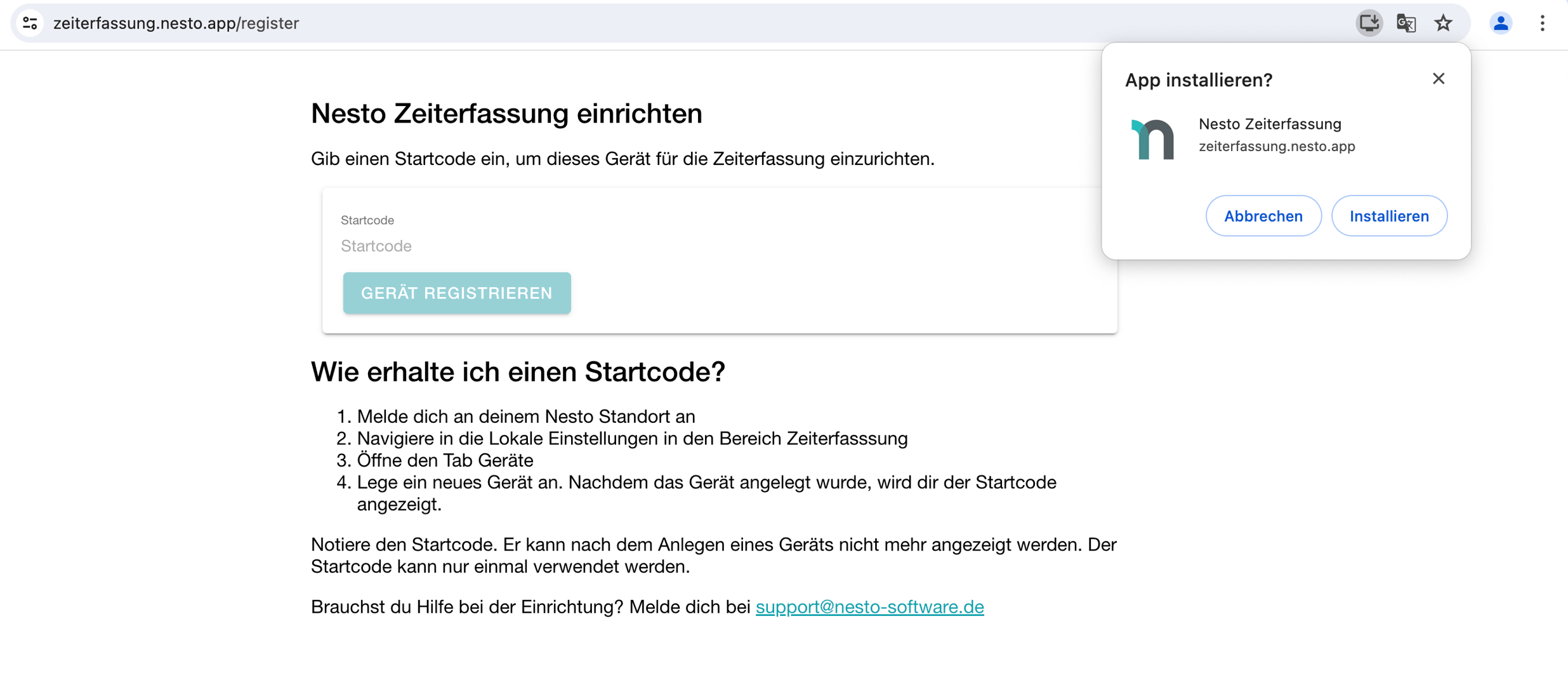
In der Zeile der URL drücken Sie auf das folgende Icon und können direkt von hier aus die App installieren:
-
Nachdem die App installiert wurde, können Sie das Gerät koppeln.
-
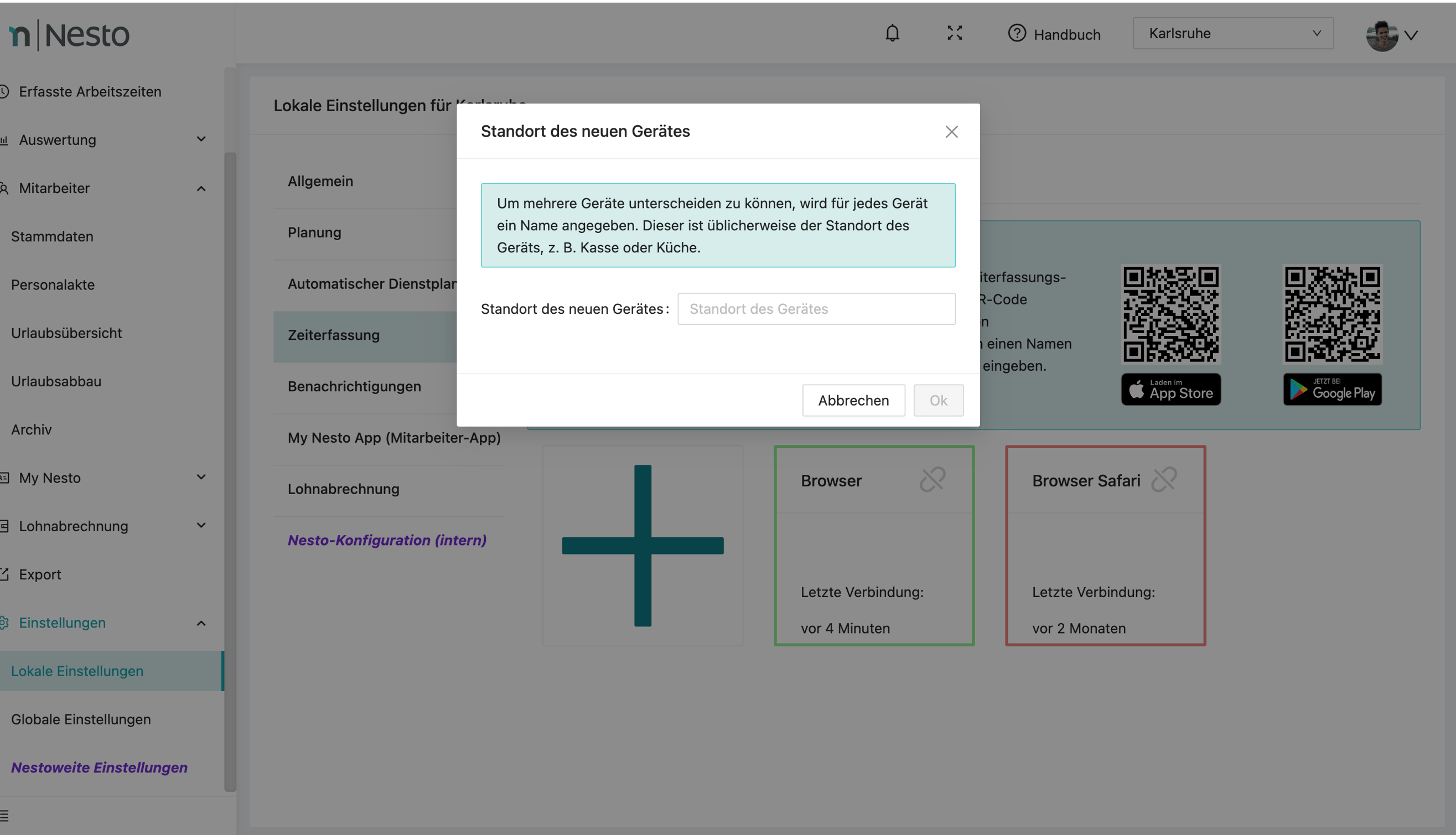
Hierfür bitte in Ihrem Nesto-Account unter „Lokale Einstellungen“ -> „Zeiterfassung“ -> Geräte -> auf das große blaue Plus-Zeichen klicken
-
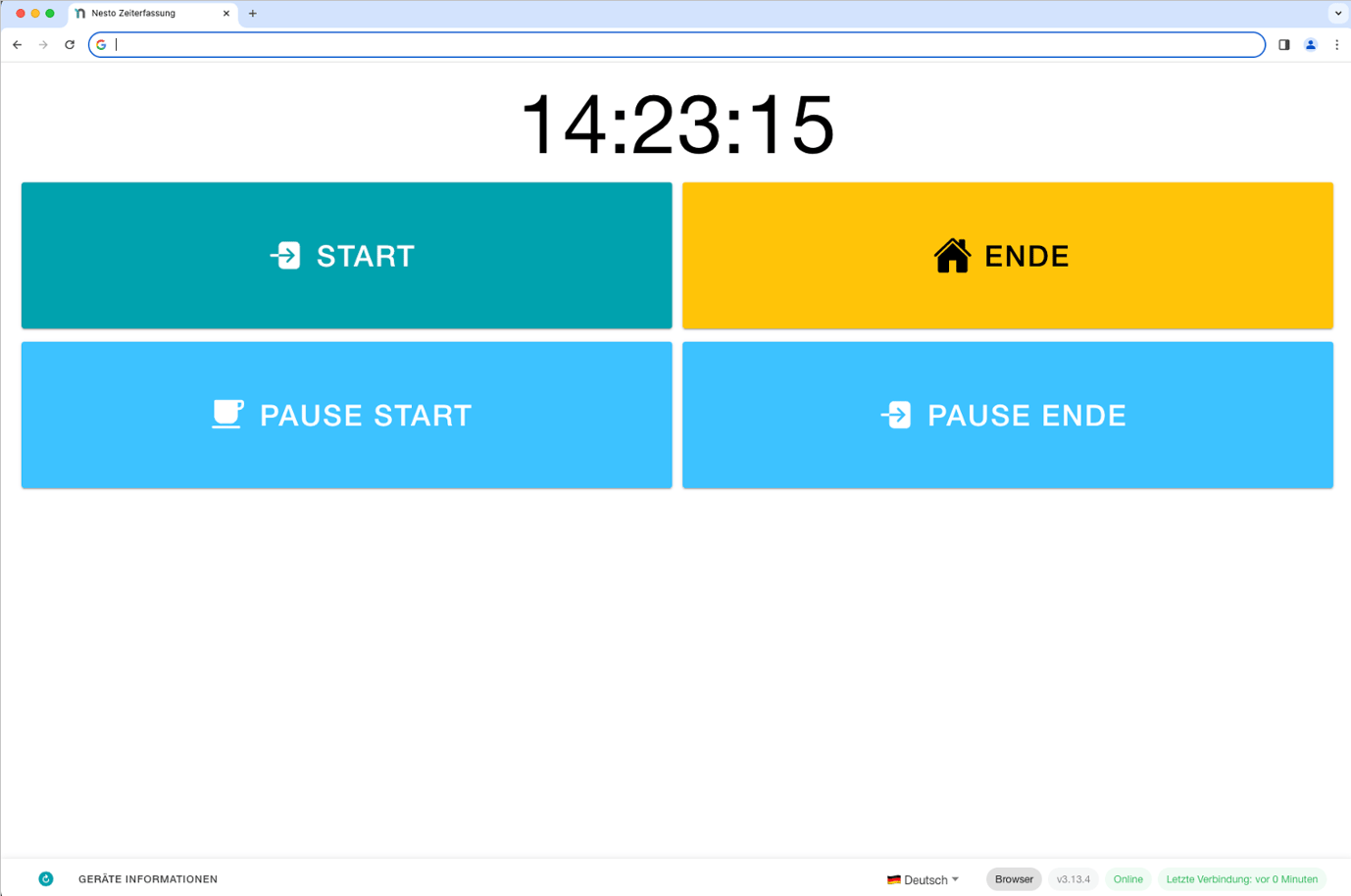
Nach erfolgreicher Kopplung sollte das Bild dann wie folgt aussehen:
2. Installation für Mac
Dies ist nur in Safari möglich
-
Zur Installation können Sie die App direkt auf dem Gerät unter folgendem Link aufrufen:
https://zeiterfassung.nesto.app/register
-
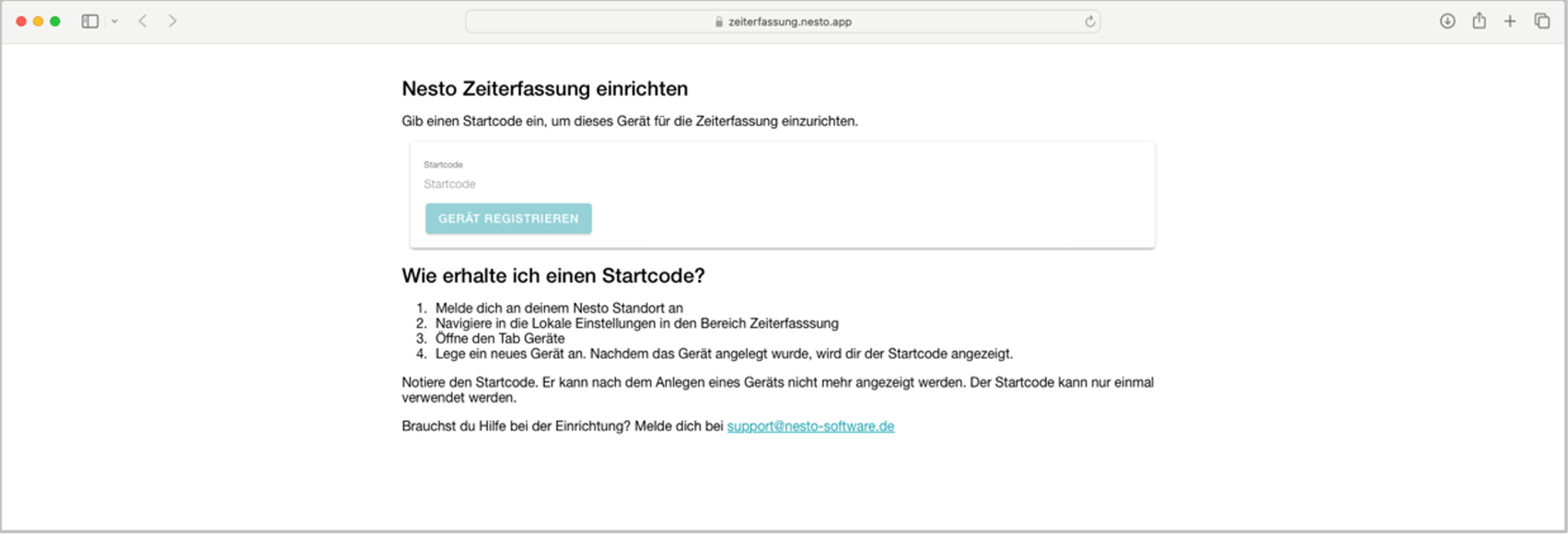
Es erscheint dieser Screen (Safari)
-
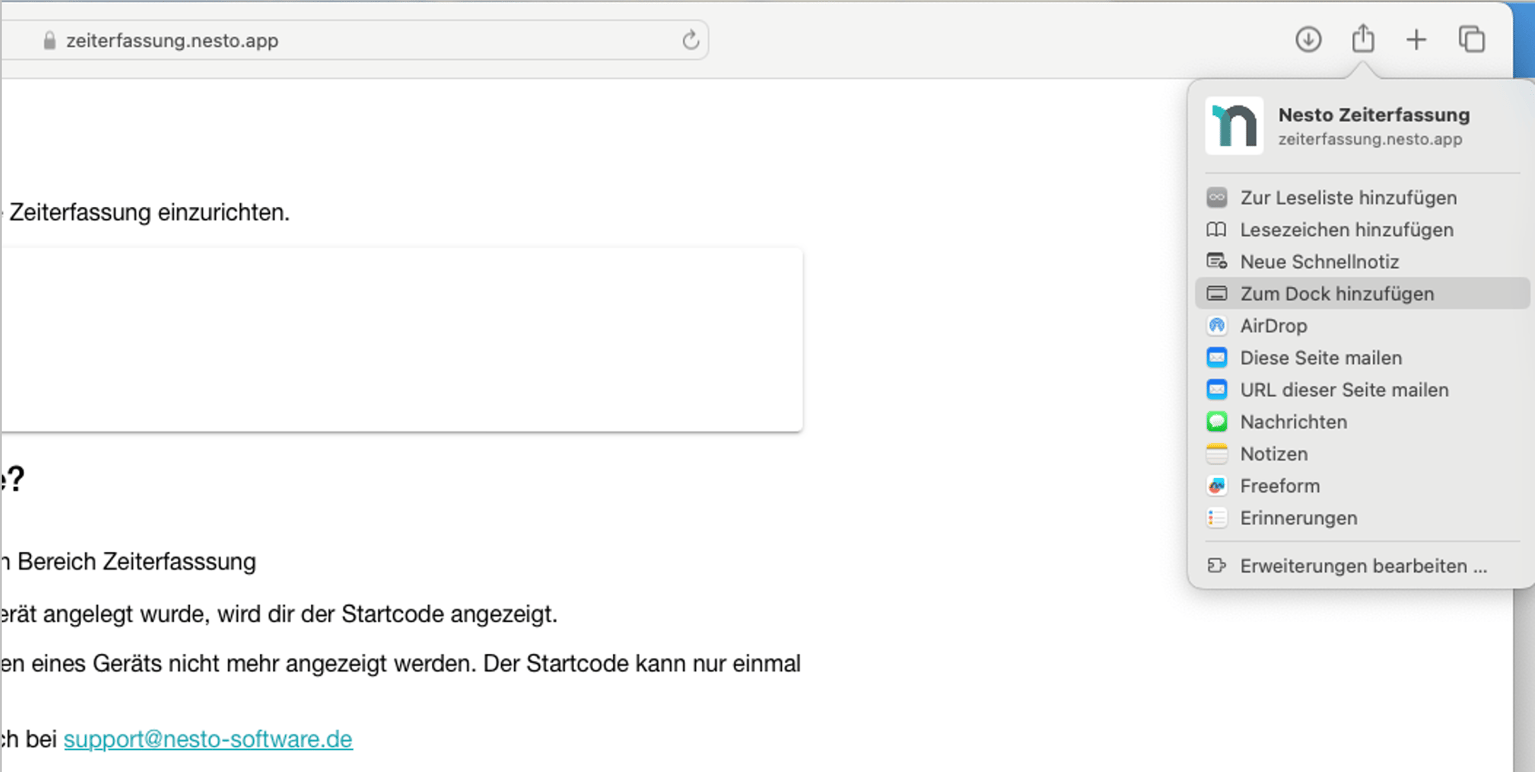
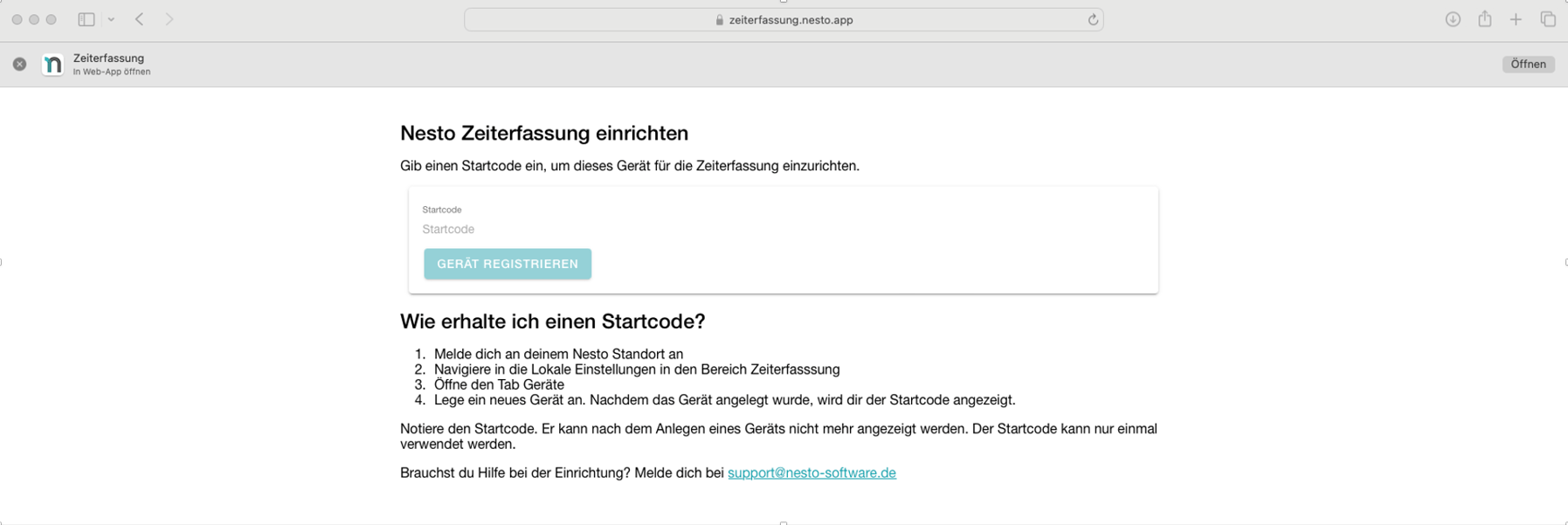
In der Zeile der URL drücken Sie auf das folgende Icon und können direkt von hier aus die App installieren:
-
Nachdem die App installiert wurde, können Sie das Gerät koppeln.
-
Hierfür bitte in Ihrem Nesto-Account unter „Lokale Einstellungen“ -> „Zeiterfassung“ -> Geräte -> auf das große blaue Plus-Zeichen klicken
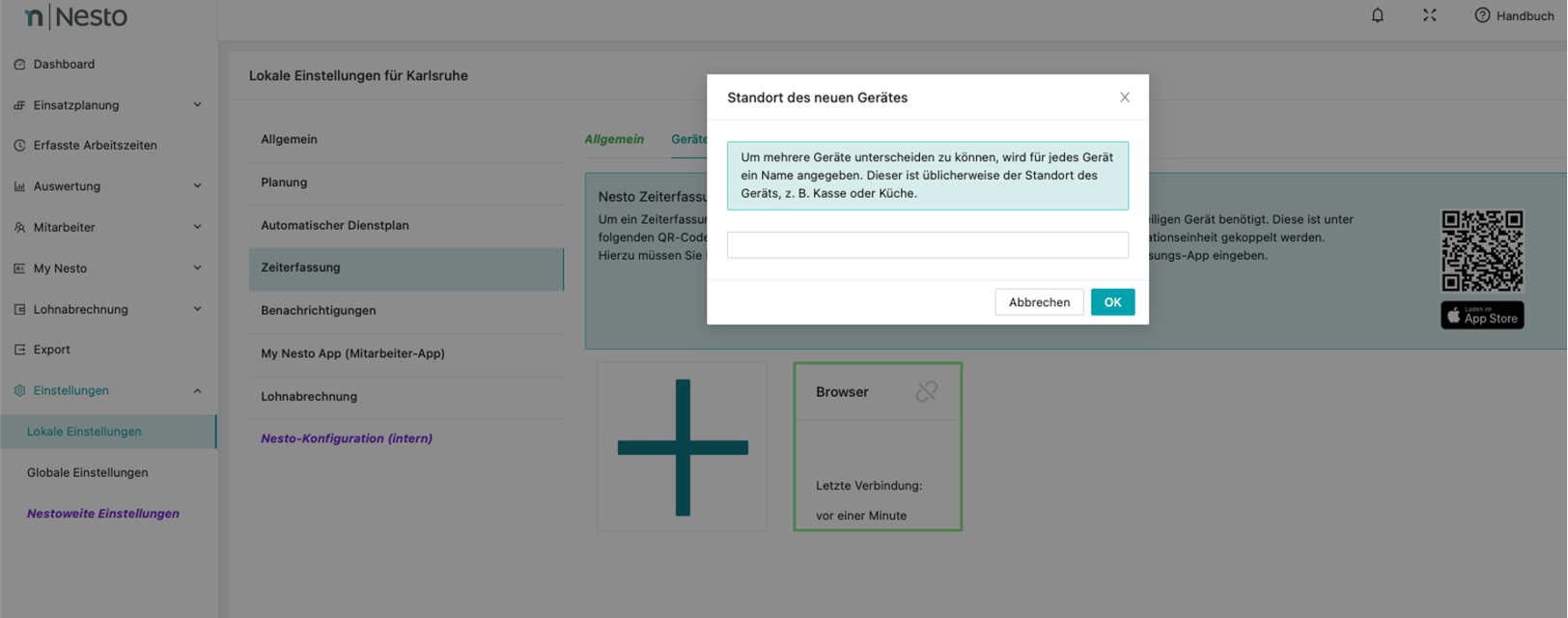
-
Nach erfolgreicher Kopplung sollte das Bild dann wie folgt aussehen: