
Mit der Nesto-Zeiterfassungs-App können Arbeitszeiten ganz einfach digital erfasst werden. Hierzu musst du lediglich die App über den Web-Browser auf dem Gerät herunterladen, mit dem die Zeiten erfasst werden sollen.
-
Öffne die Zeiterfassungs-App unter https://zeiterfassung.nesto.app
Eine genaue Anleitung dazu findest du hier Detaillierte Anleitung zum Download der Zeiterfassungs-App
-
Gehe über den Web-Browser (nicht über die App) in deinen Nesto-Account.
-
Stelle sicher, dass du dich im richtigen Standort bzw. in der richtigen Organisationseinheit befindest.
-
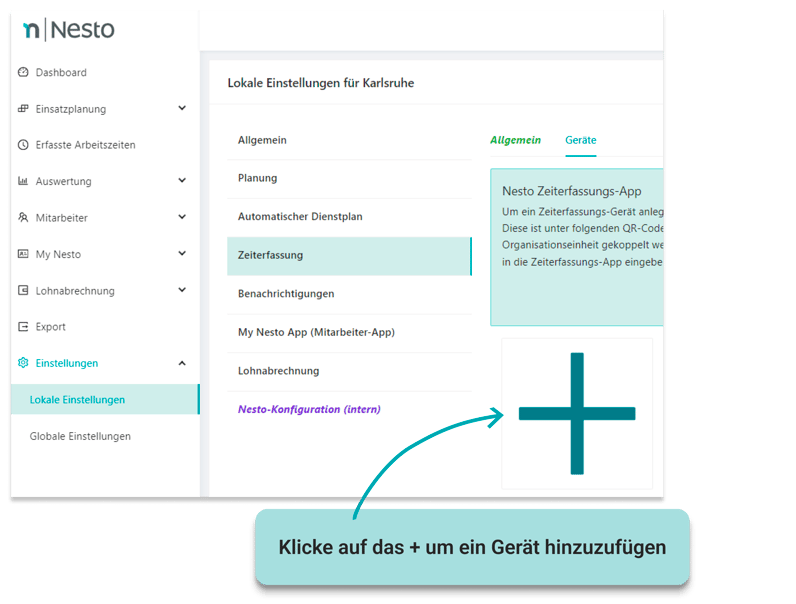
Gehe zu Lokale Einstellungen → Zeiterfassung → Geräte → +
-
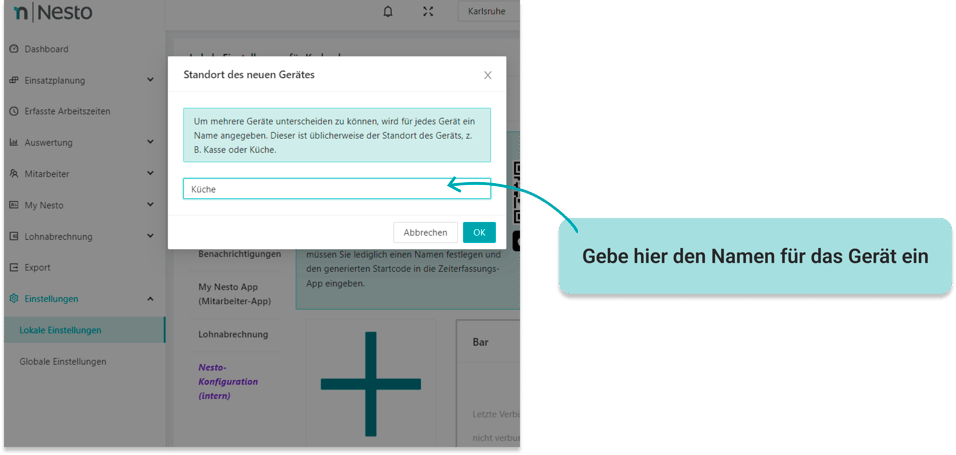
Gebe den Namen für das Gerät ein. Üblicherweise ist dies der Name des Standorts, wie z.B. Küche.
-
Wähle “OK”.
-
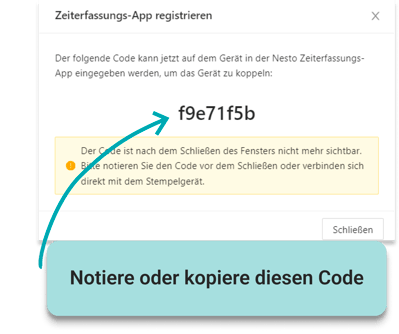
Notiere dir den angezeigten Code. Er kann nach dem Anlegen eines Geräts nicht mehr angezeigt werden. Der Startcode kann nur einmal verwendet werden.
-
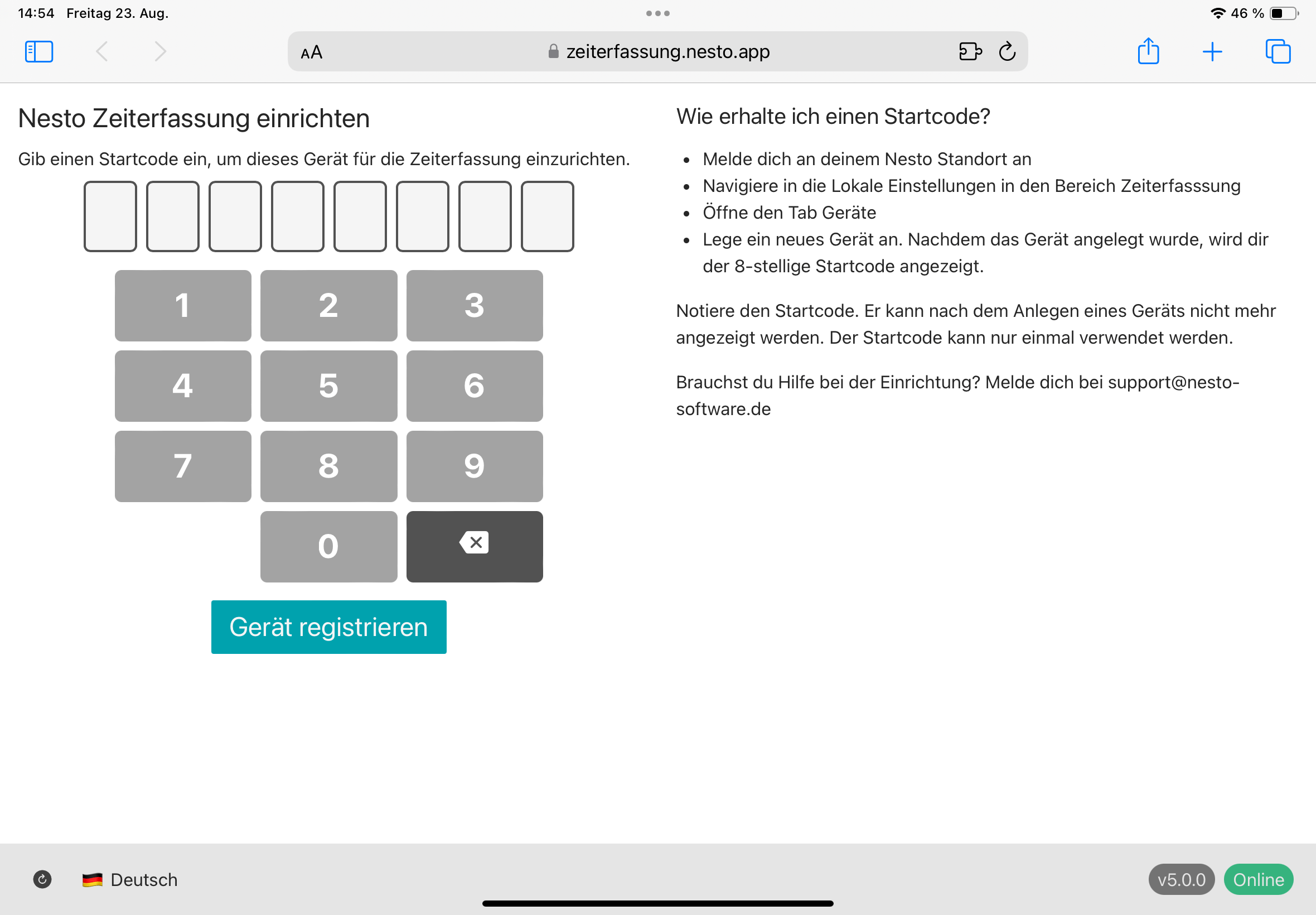
Gebe den Code in der Nesto-Zeiterfassungs-App auf deinem Gerät ein.
-
Et voilà- die Zeiterfassungs-App ist auf deinem Gerät installiert 🙂
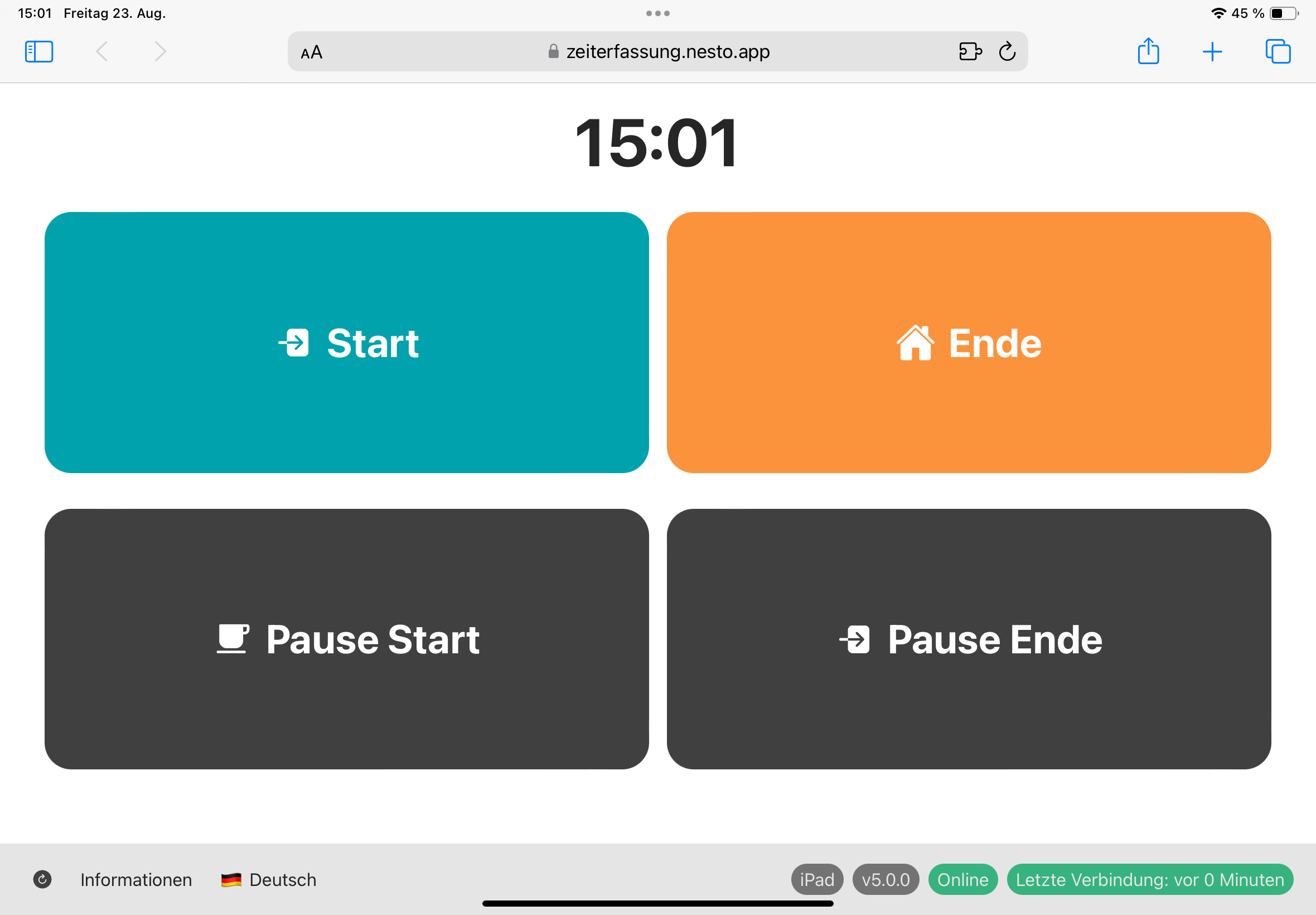
-
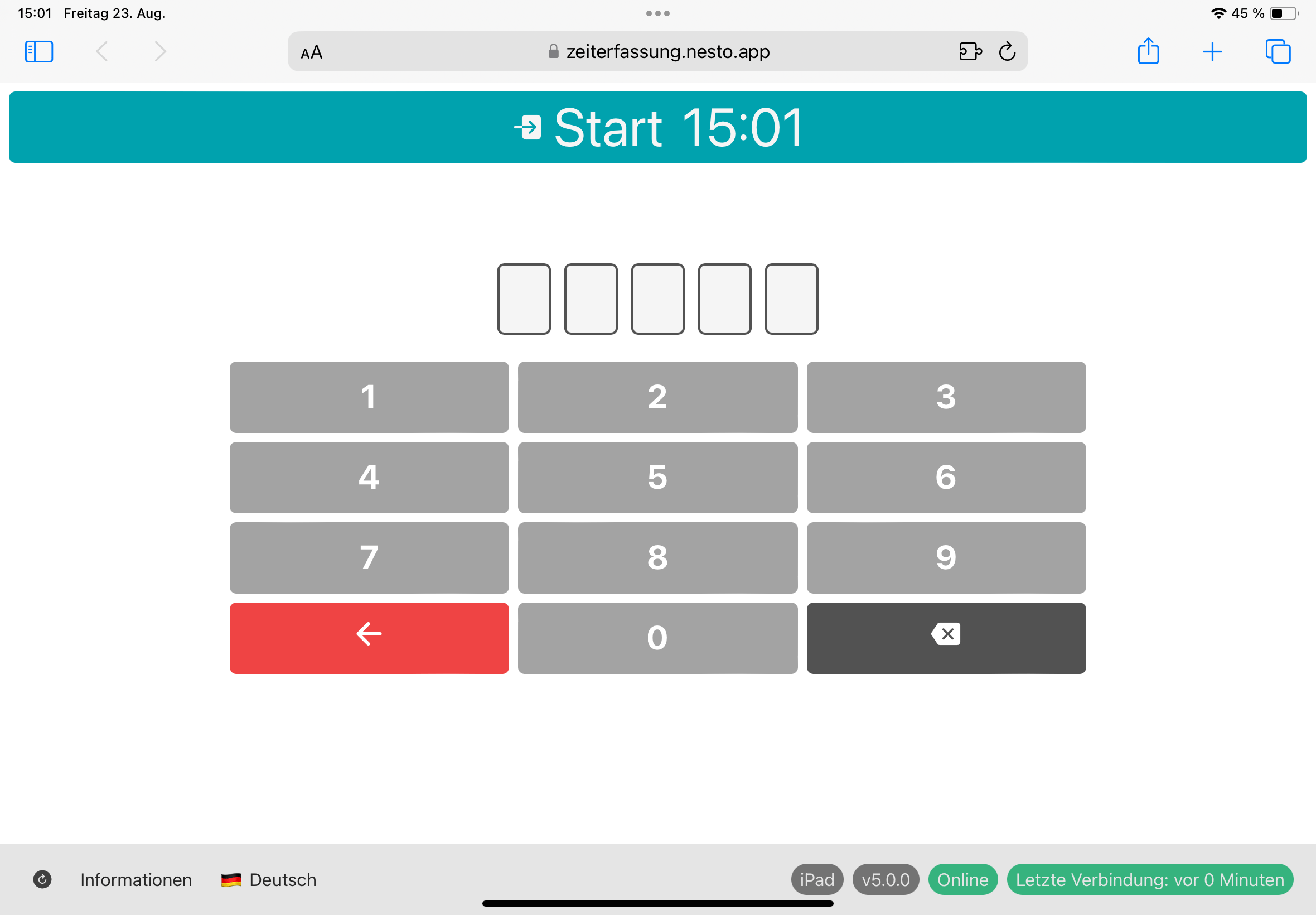
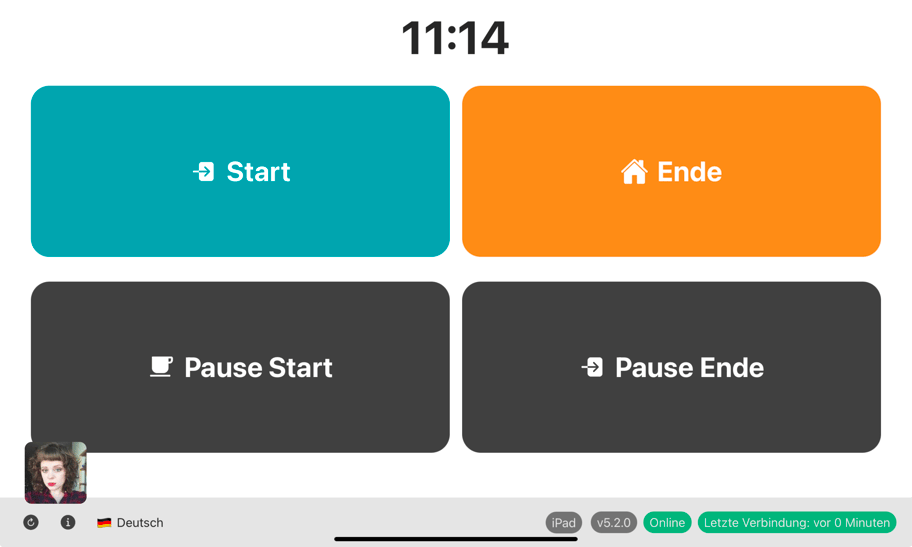
Zum Ein- bzw. Ausstempeln muss das entsprechende Feld ausgewählt und anschließend die PIN eingegeben werden.
-
Die Zeit wurde erfasst wenn dieses Fenster erscheint:
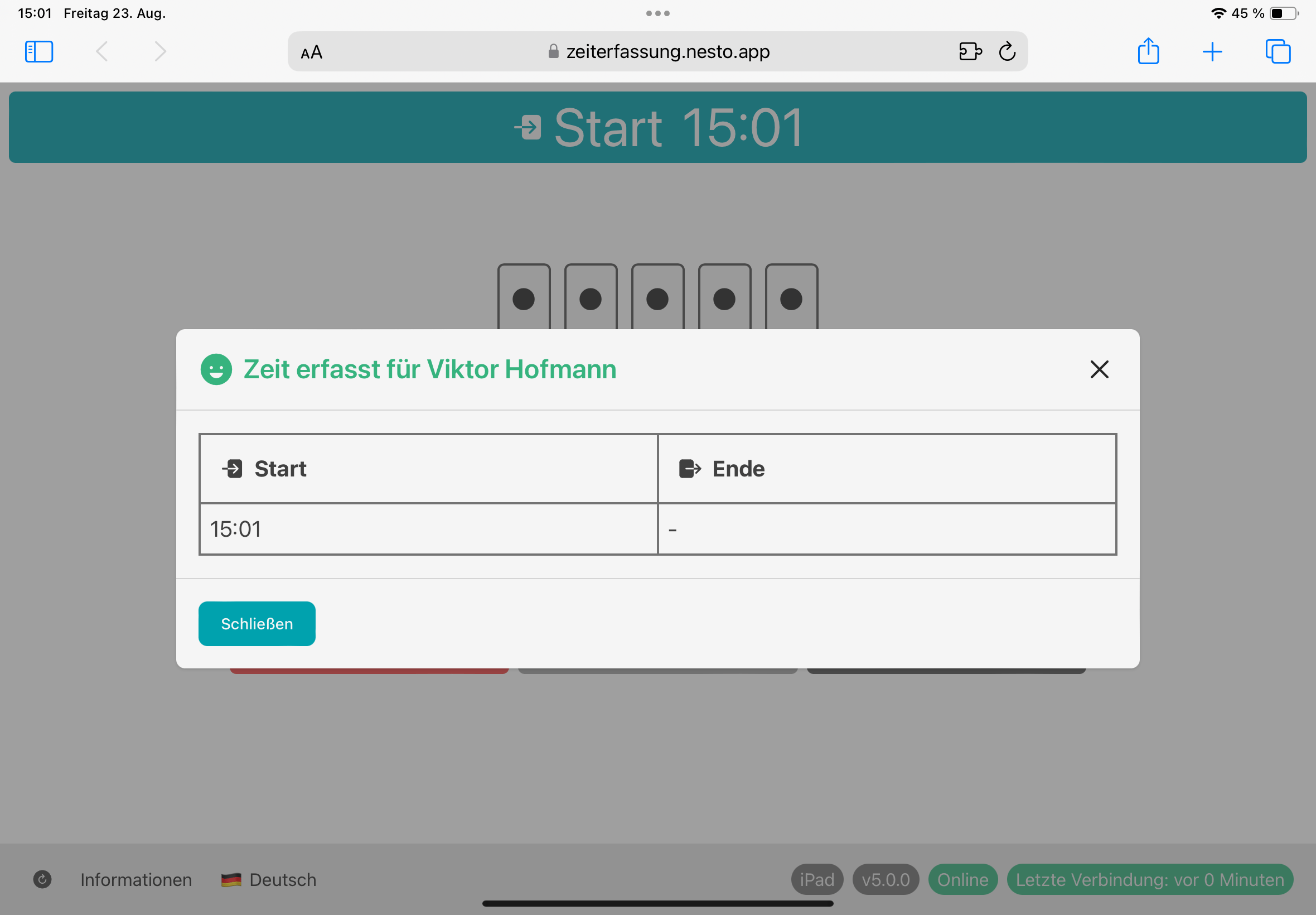
Foto beim Ein- und Ausstempeln aktivieren (iPad)
-
Voraussetzung ist, dass die Einstellung “Foto beim Stempeln nötig” aktiviert ist.
Um diese Konfiguration vornehmen zu können, ist eine zusätzliche Berechtigung notwendig. Bei Fragen kontaktiere bitte den Support über den Support Button.

-
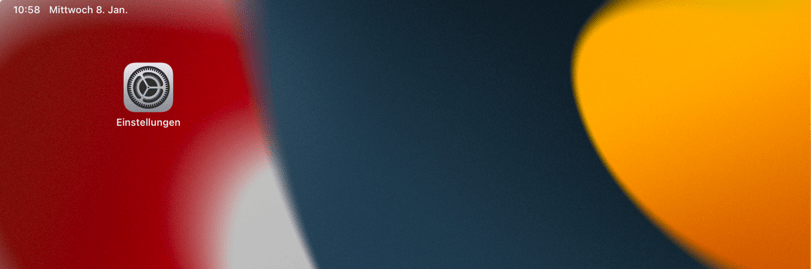
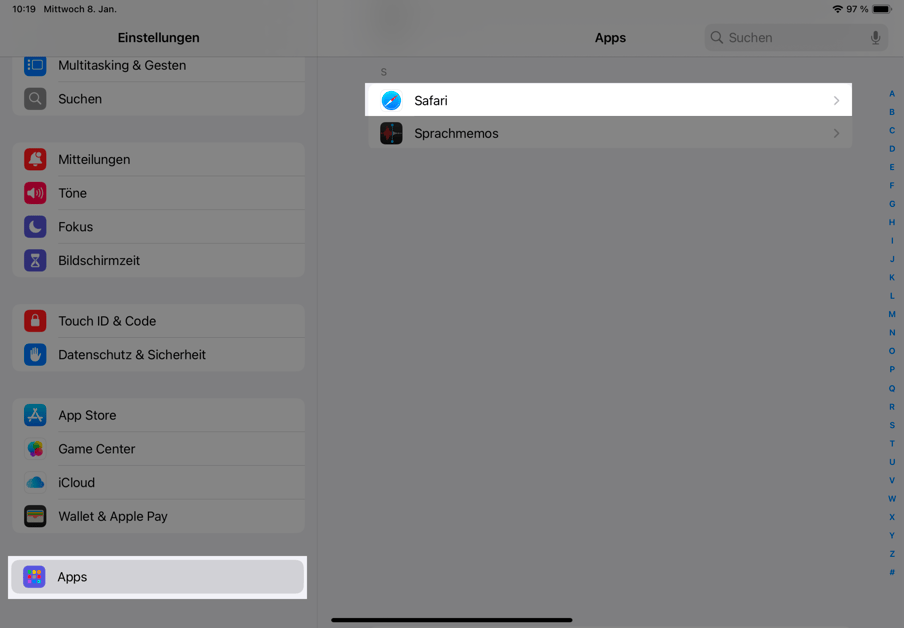
Gehe auf dem iPad unter “Einstellungen”.
-
Wähle “Apps” und danach “Safari” aus.
Wir empfehlen für die Fotofunktion auf iOS-Geräten den Browser “Safari“.
-
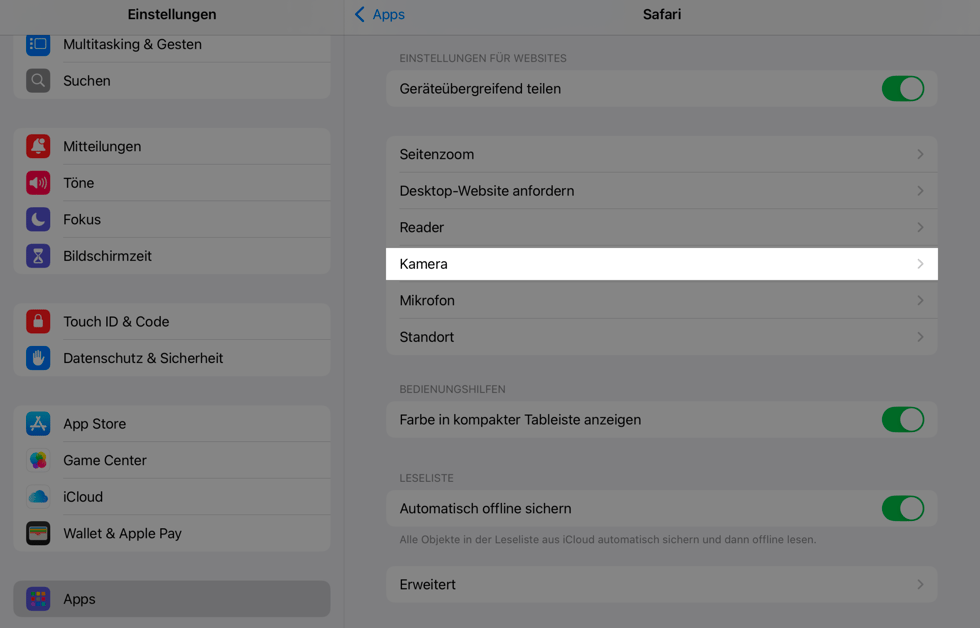
Wähle den Punkt “Kamera” aus.
-
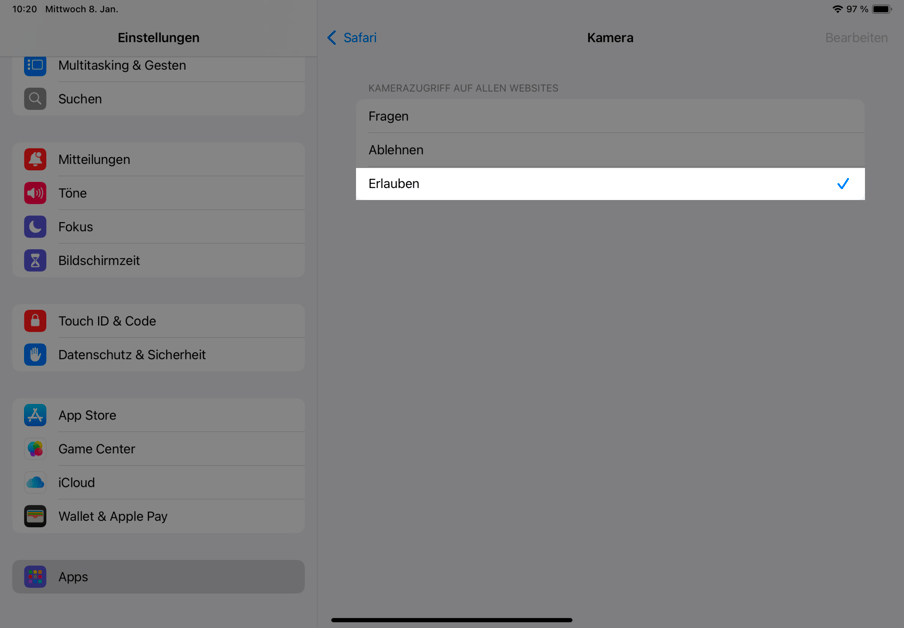
Wähle “Erlauben” beim Kamerazugriff aus.
-
Gehe zurück zum Browser (geöffnete Zeiterfassungsapp). Jetzt solltest die Fotovorschau sehen.
Gerät zurücksetzen
-
Gehe in Nesto zu Lokale Einstellungen → Zeiterfassung → Geräte
-
Wähle das Gerät aus, welches du zurücksetzen möchtest.
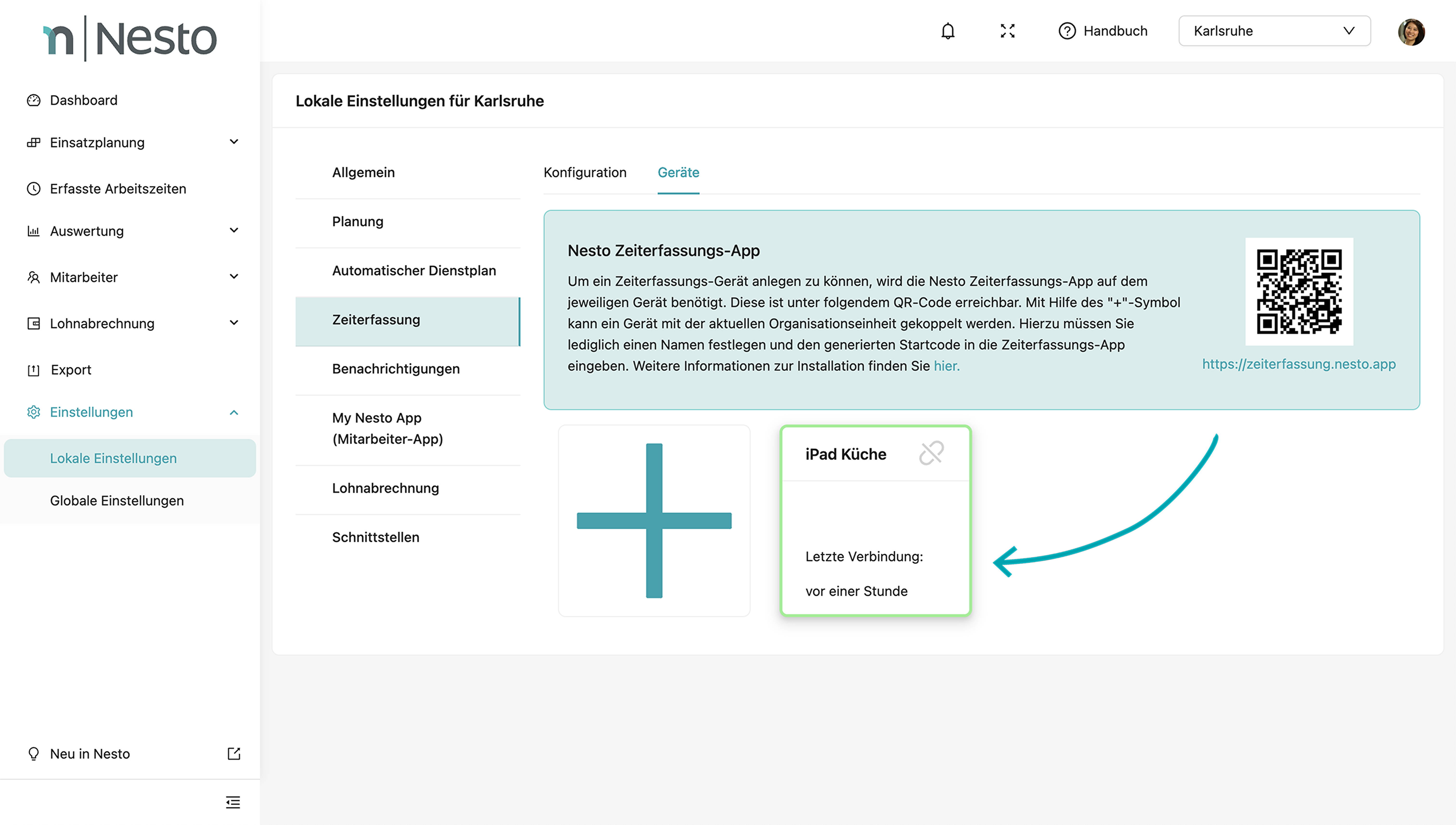
-
Wähle “Gerät löschen”.
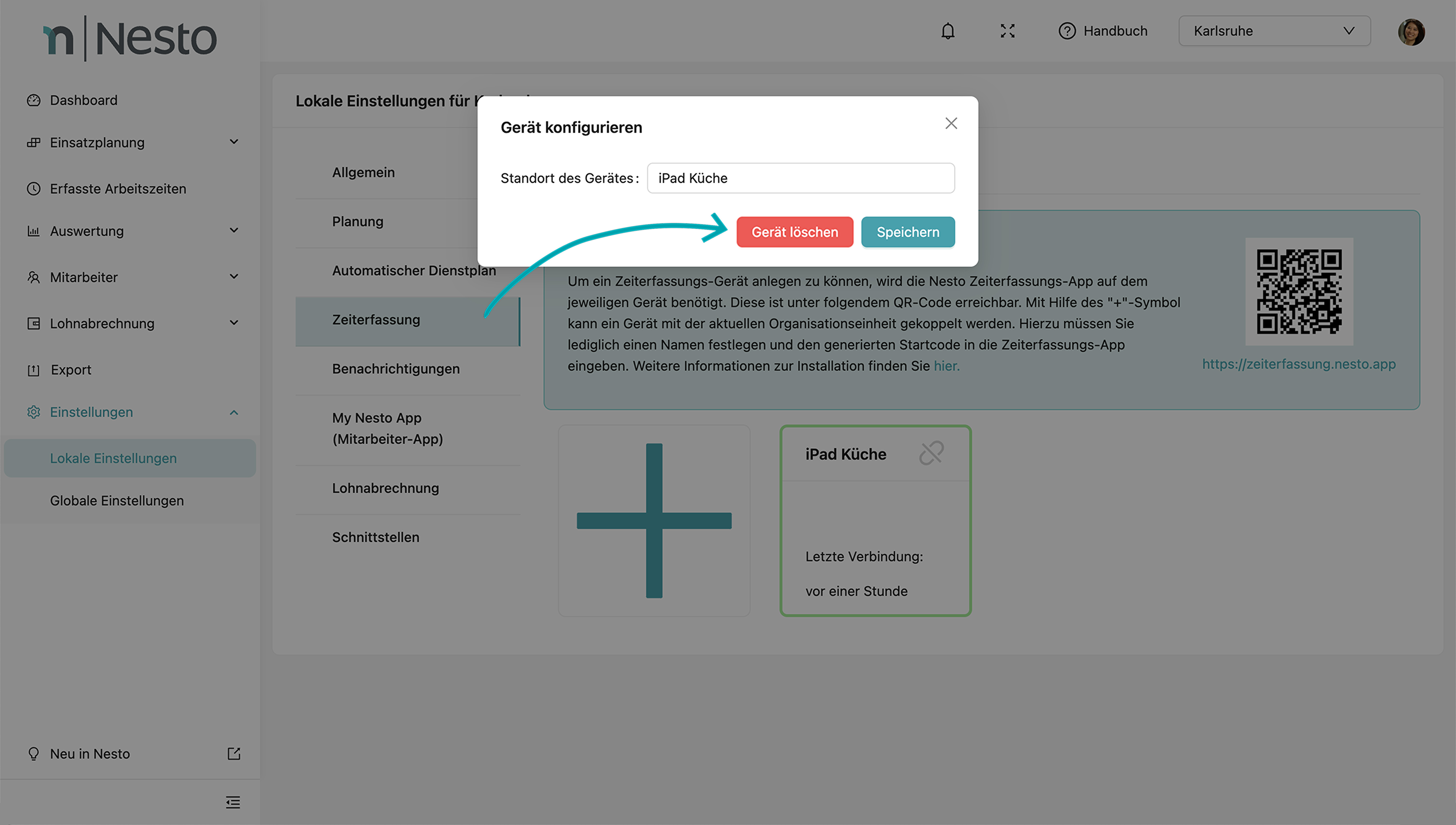
-
Jetzt kannst du das Gerät neu registrieren.