
Die Videos werden von Safari nicht unterstützt. Um die Inhalte sehen zu können, verwende am besten Google Chrome!
So legst du neue Mitarbeiter:innen an
1. Wähle im Navigationsmenü unter Mitarbeiter den Unterpunkt Stammdaten.
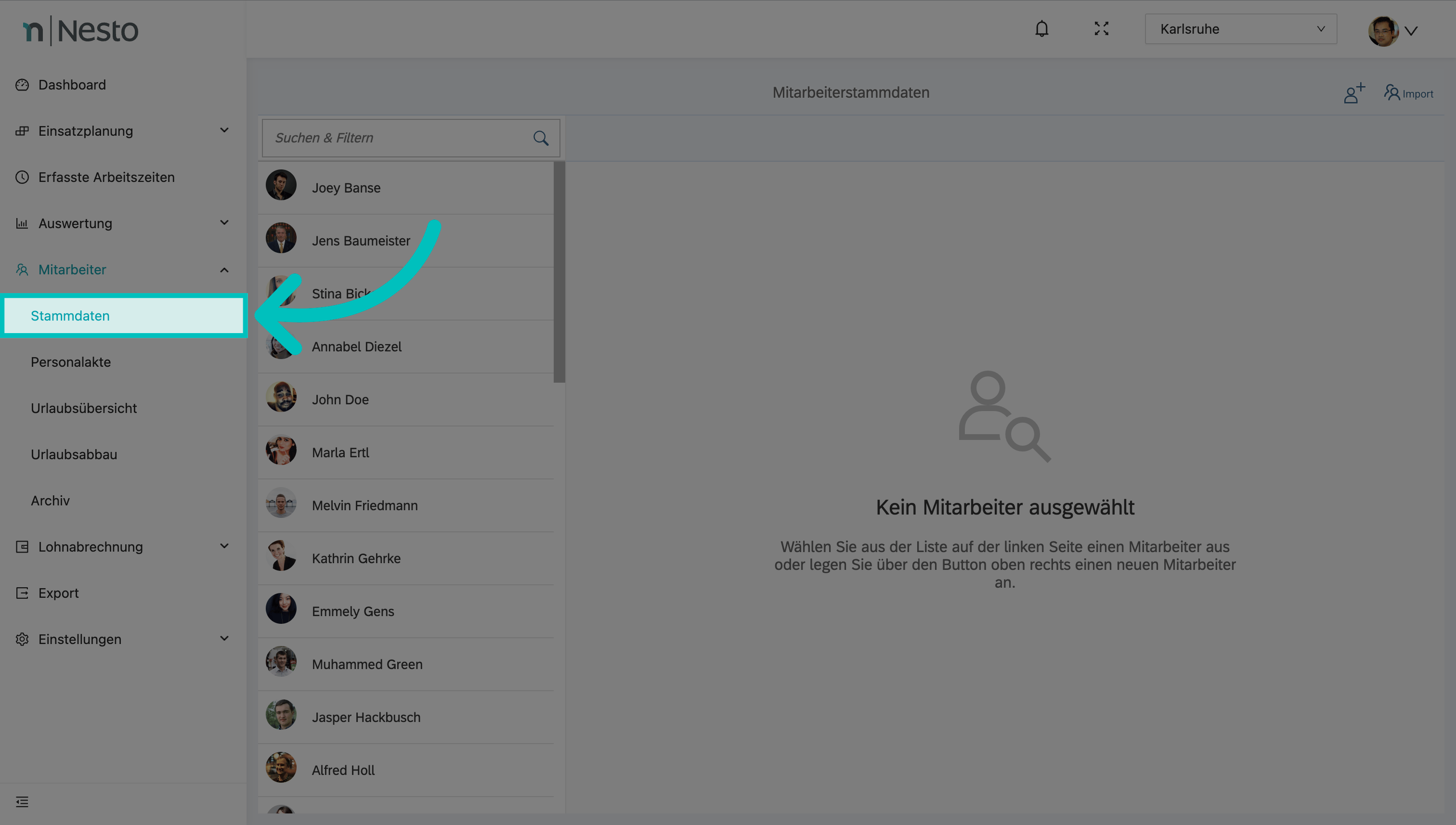
2. Mitarbeiter:innen anlegen
Möchtest du einzelne Mitarbeiter:innen anlegen, klicke auf das folgende Symbol.
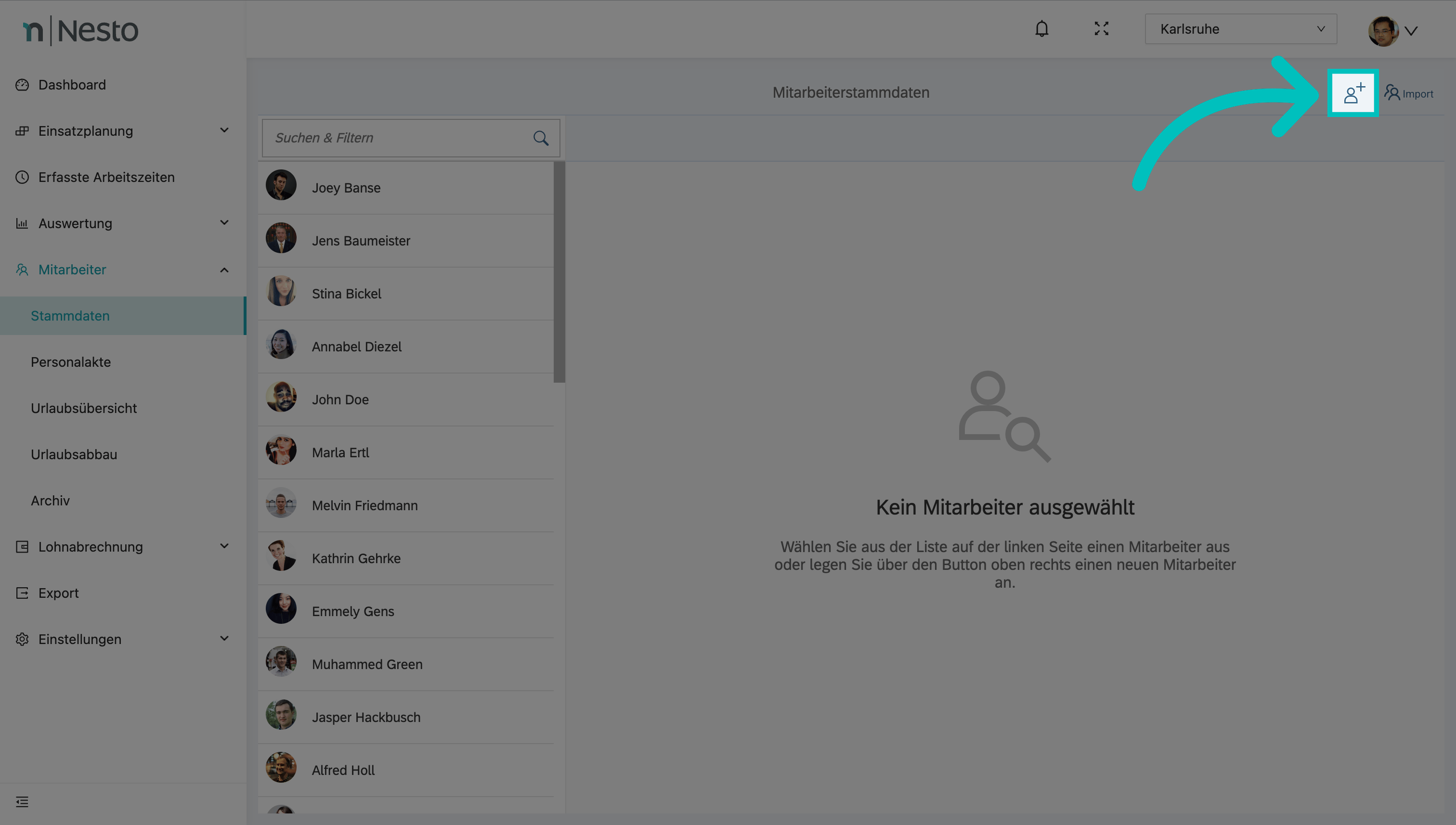
3. Formular zum Anlegen von Mitarbeiter:innen
Es öffnet sich folgendes Formular.
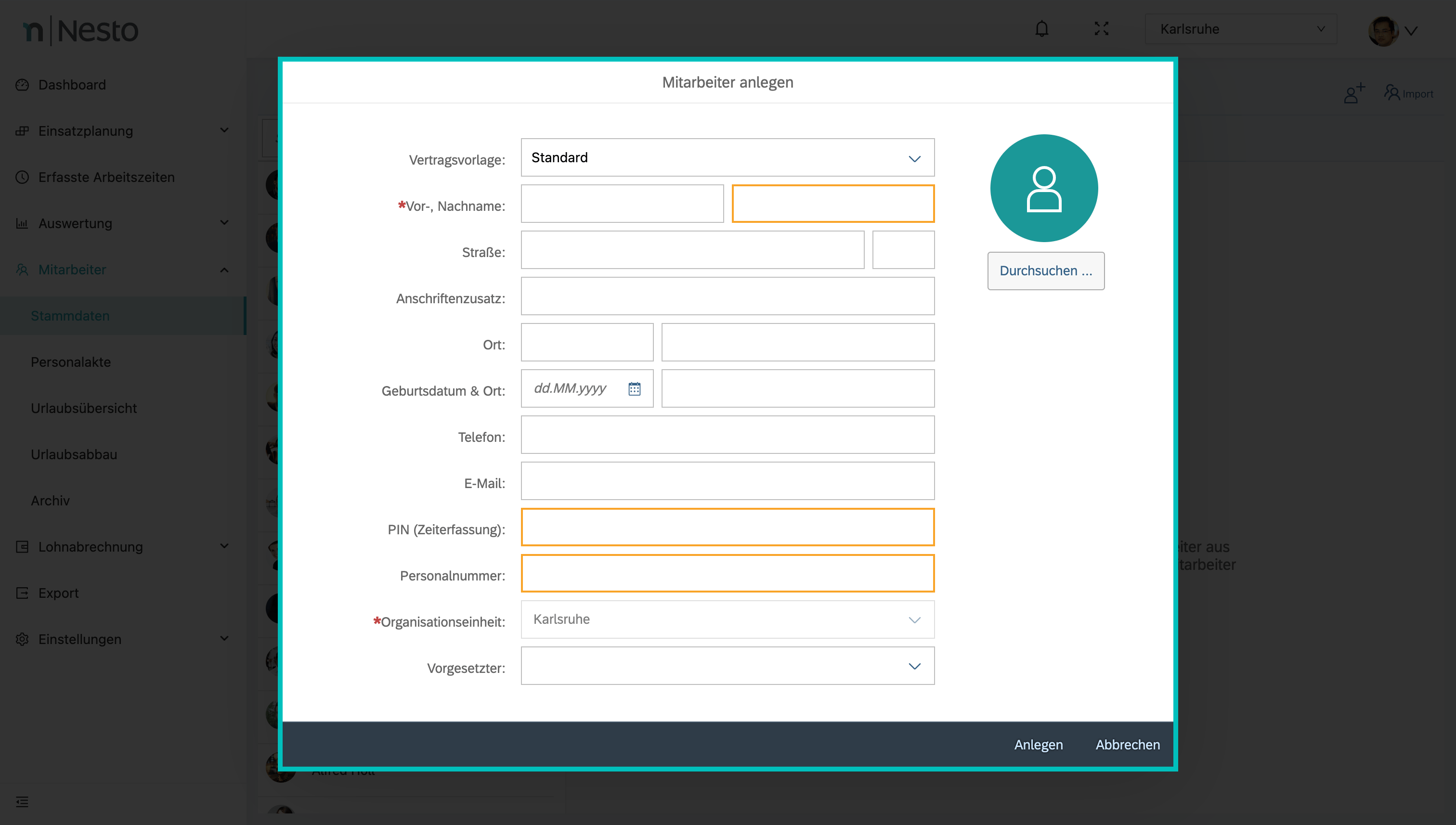
4. Pflichtfelder
Trage nun die gewünschten Informationen ein. Dabei sind die Felder Vor- und Nachname sowie die Organisationseinheit, Pflichtfelder.
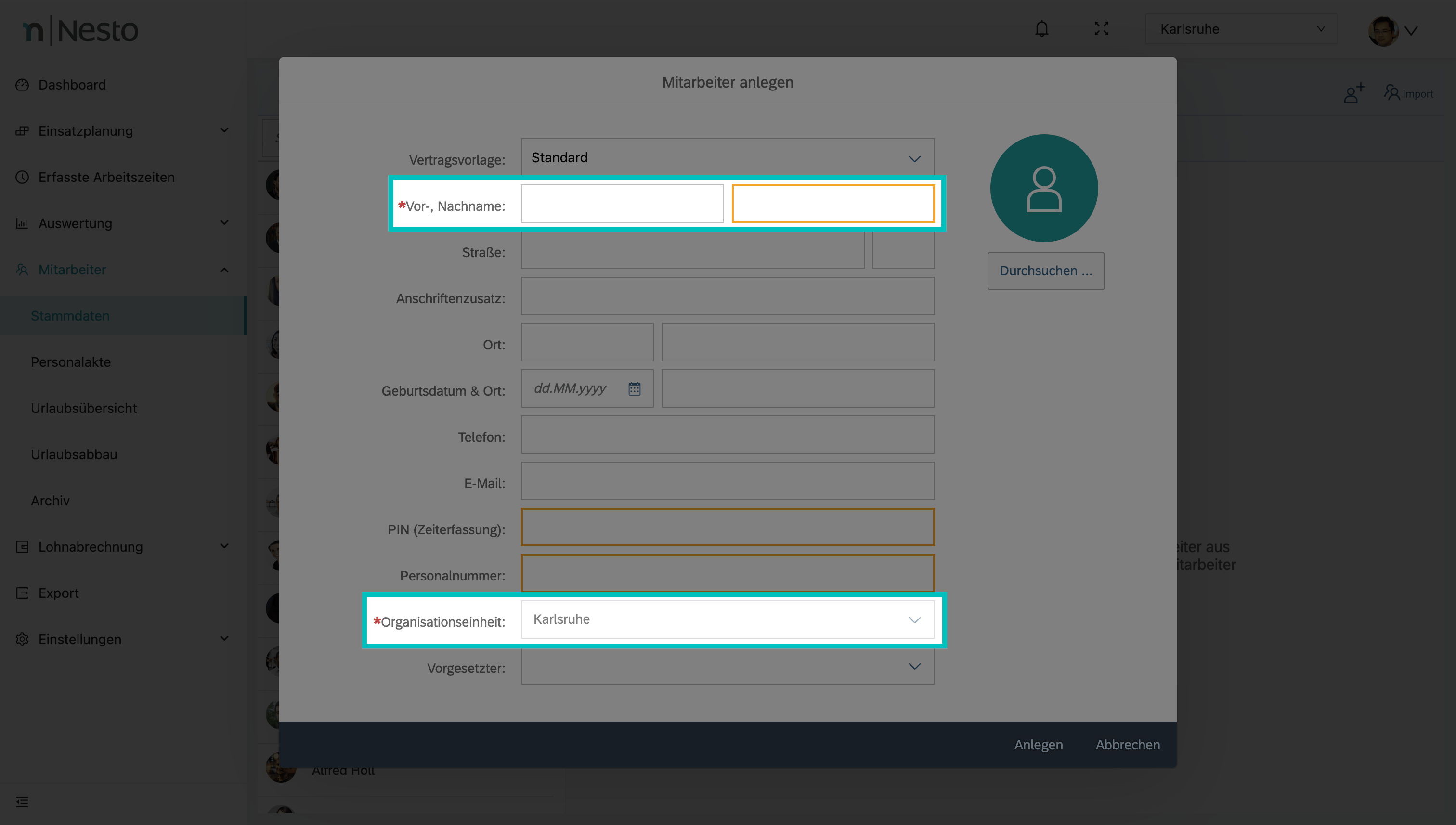
5. Empfohlene Felder
Trage die Personalnummer und den PIN-Code für die Zeiterfassung ein. Wenn in der Grundkonfiguration eine 4-stellige PIN Länge gewählt wurde, müssen alle Mitarbeiter:innen eine eindeutige 4-stellige PIN nutzen. Wenn in der Grundkonfiguration eine 5-stellige Personalnummer gewählt wurde müssen alle Mitarbeitende eine 5-stellige und eindeutige Personalnummer nutzen.
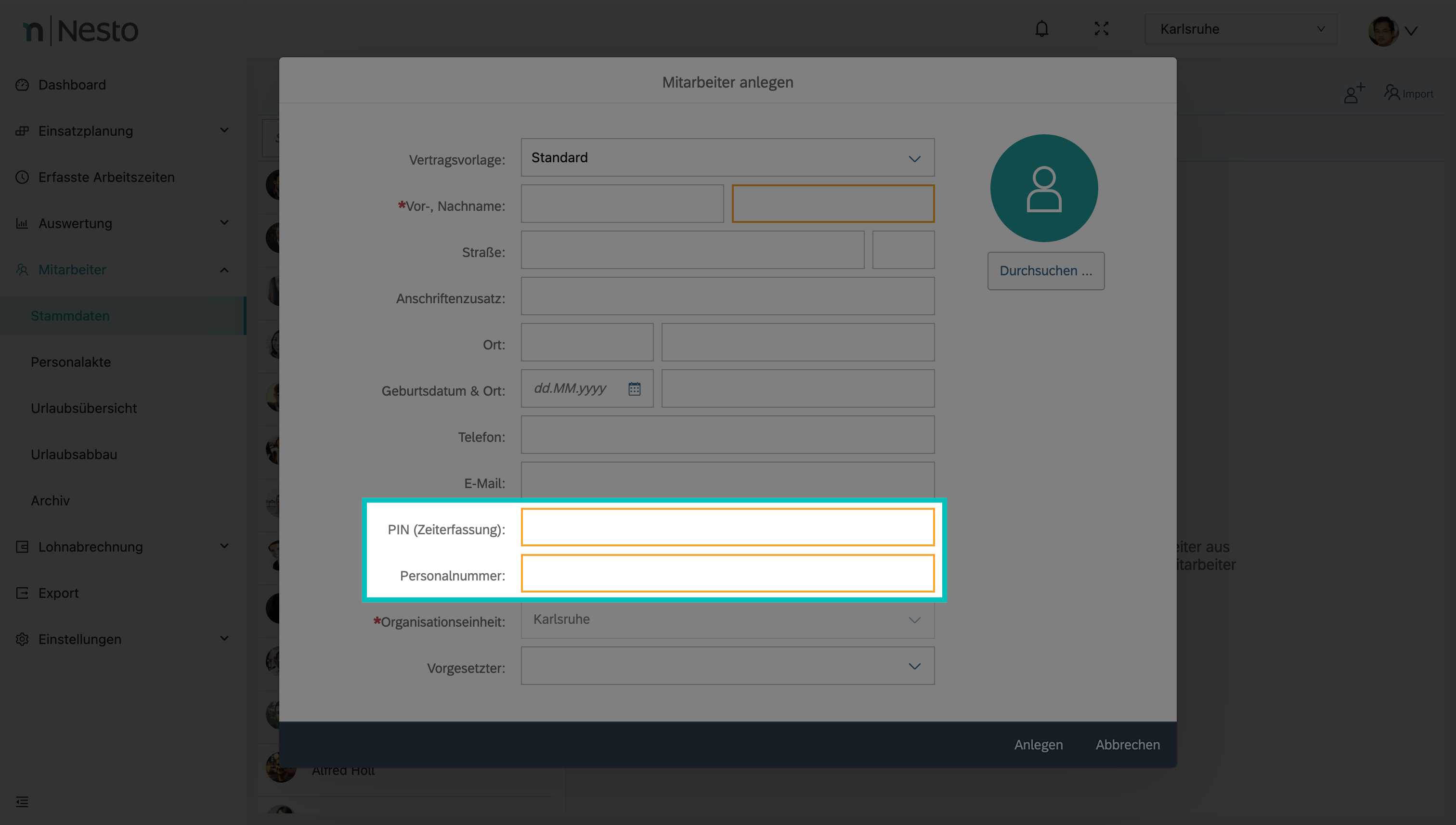
Die PIN und die E-Mail-Adresse müssen in der gesamten Organisation eindeutig sein. Dies gilt grundsätzlich auch für die Personalnummer. In manchen Fällen kann es jedoch vorkommen, dass die Personalnummer nur pro Standort eindeutig sein muss. Falls das in deiner Organisation zutrifft, wende dich bitte an deine Nesto-Ansprechperson.
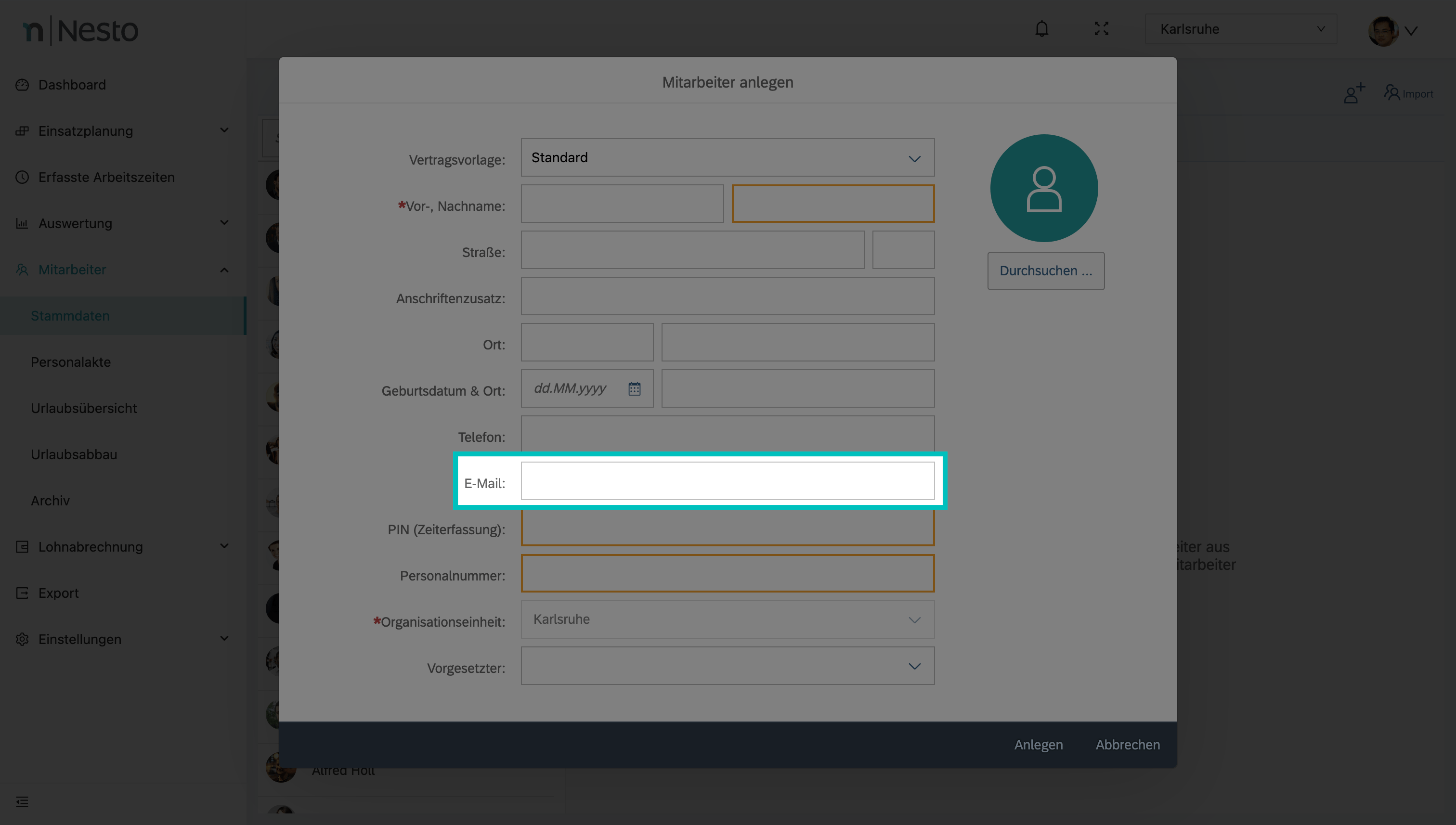
6. E-Mail-Adresse hinterlegen
Um deinen Mitarbeitenden später einen Zugang zu Nesto freischalten zu können, füge die Emailadresse der Mitarbeiter:innen ein.
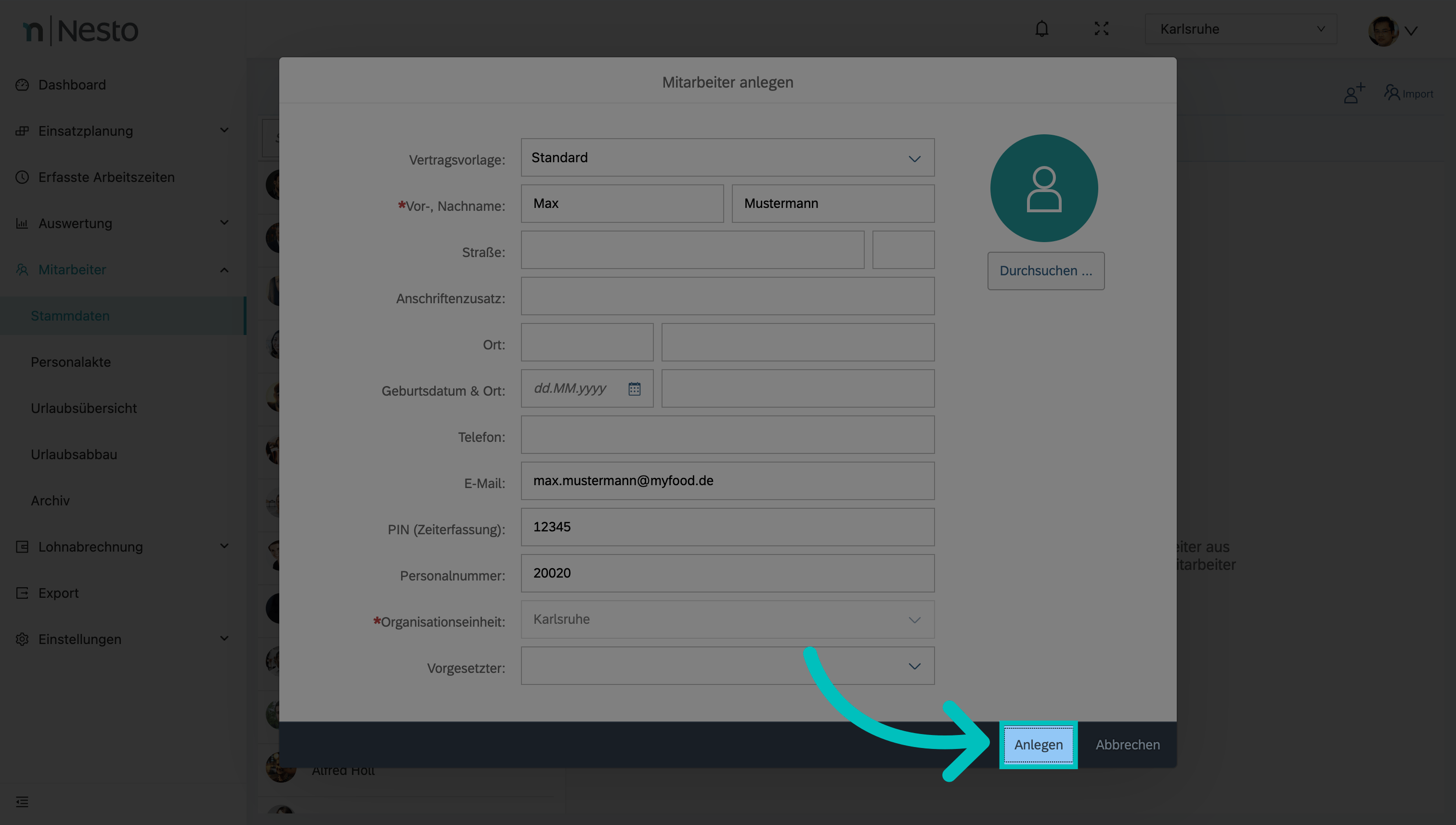
7. Mitarbeiter:innen anlegen
Wenn du die Pflichtfelder und die gewünschten Informationen eingetragen hast, klicke auf "Anlegen".
So importierst du mehrere Mitarbeiter:innen gleichzeitig
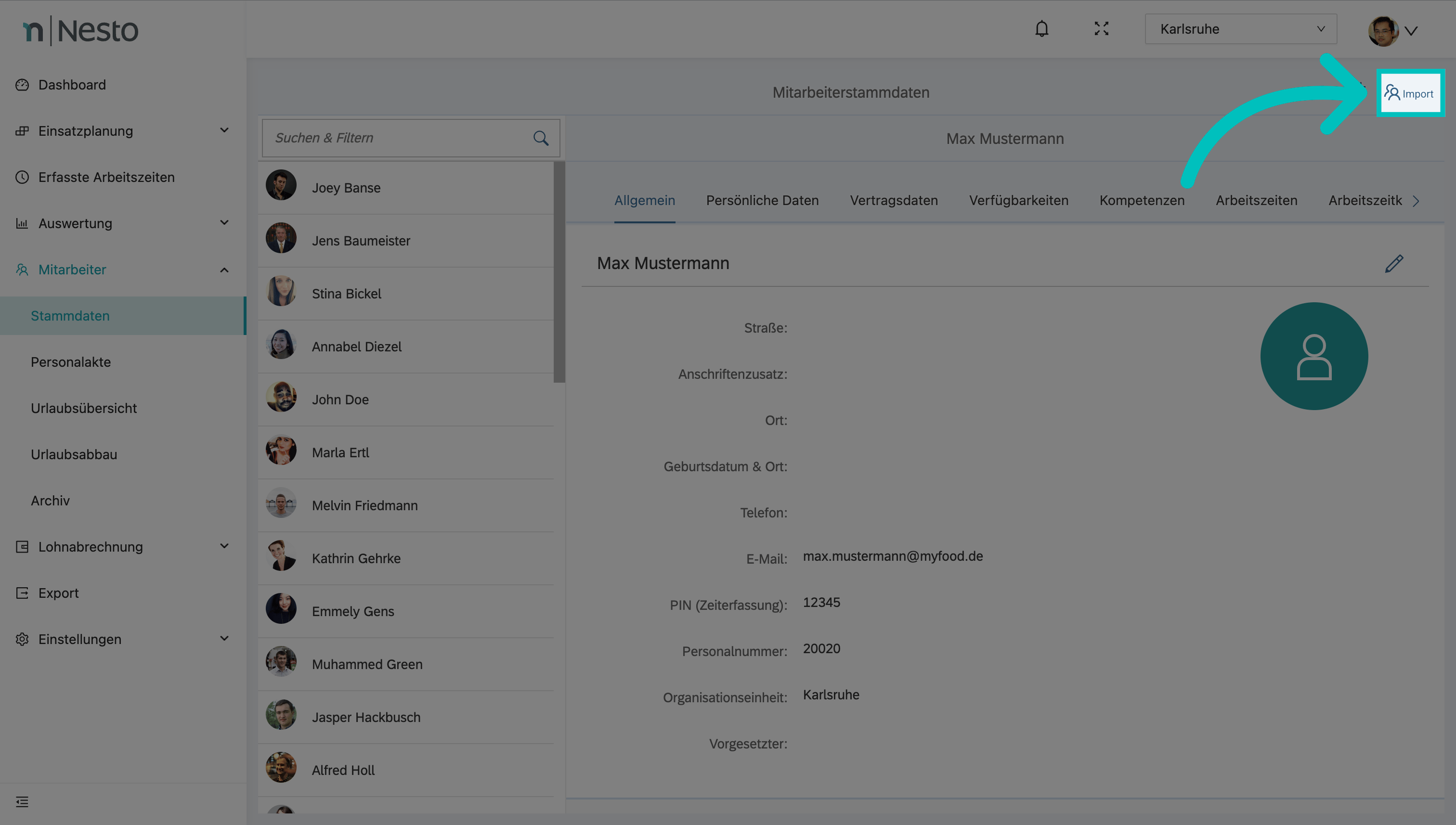
1. Mehrere Mitarbeiter:innen importieren
Wenn du nicht nur einen, sondern eine größere Anzahl an Mitarbeiter:innen anlegen möchtest, nutze alternativ die Importfunktion. Öffne den Mitarbeiter-Import-Assistenten indem du auf Import klickst.
2. Fenster für Mitarbeiter:innen importieren
Es öffnet sich folgendes Fenster, in dem du eine Excel Datei hochladen kannst.
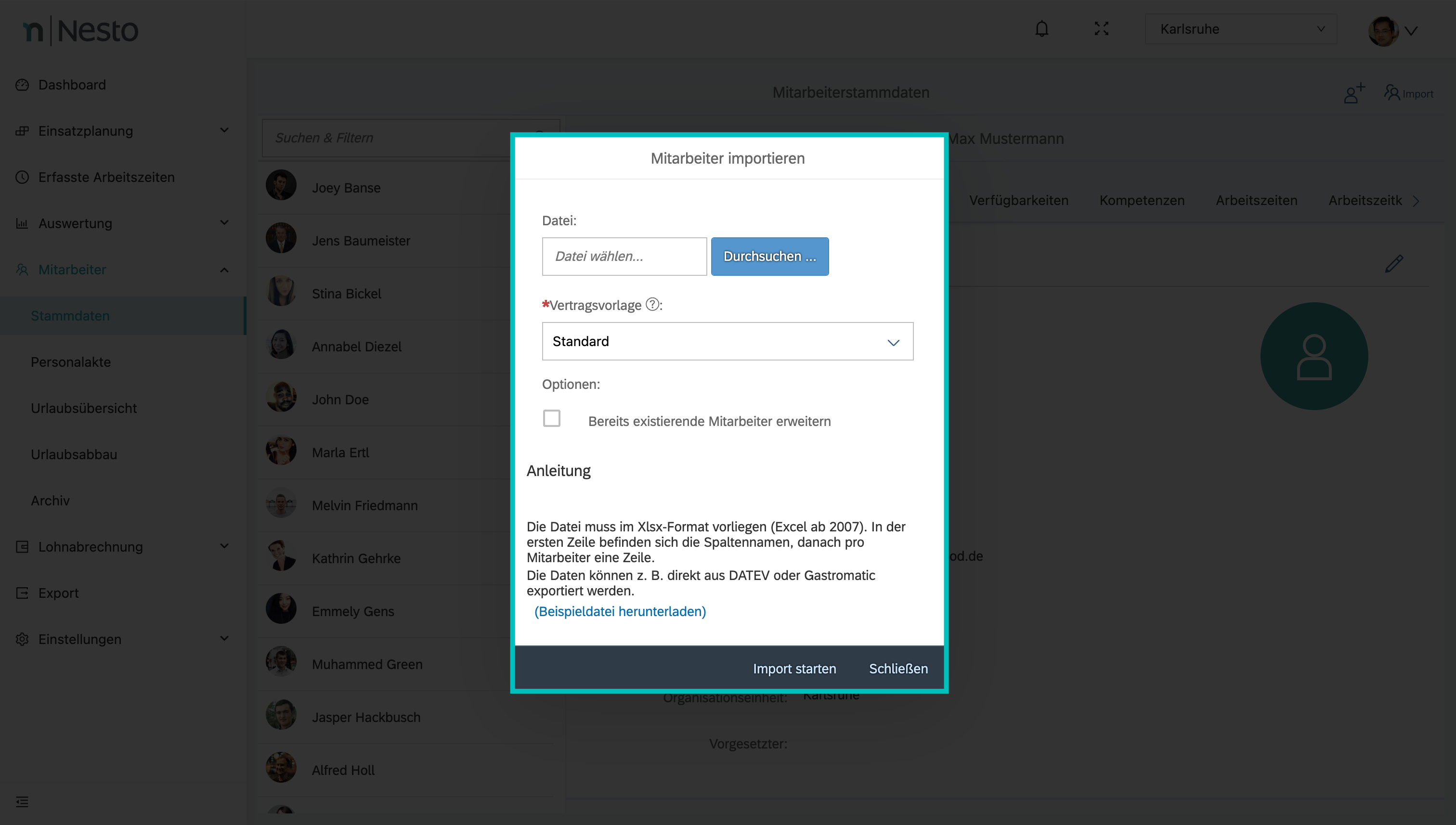
Die Datei muss im xlsx-Format vorliegen (Excel ab 2007). In der ersten Zeile befinden sich die Spaltennamen, danach pro Mitarbeiter eine Zeile.
Die Daten können z.B. direkt aus DATEV oder Gastromatic exportiert werden.
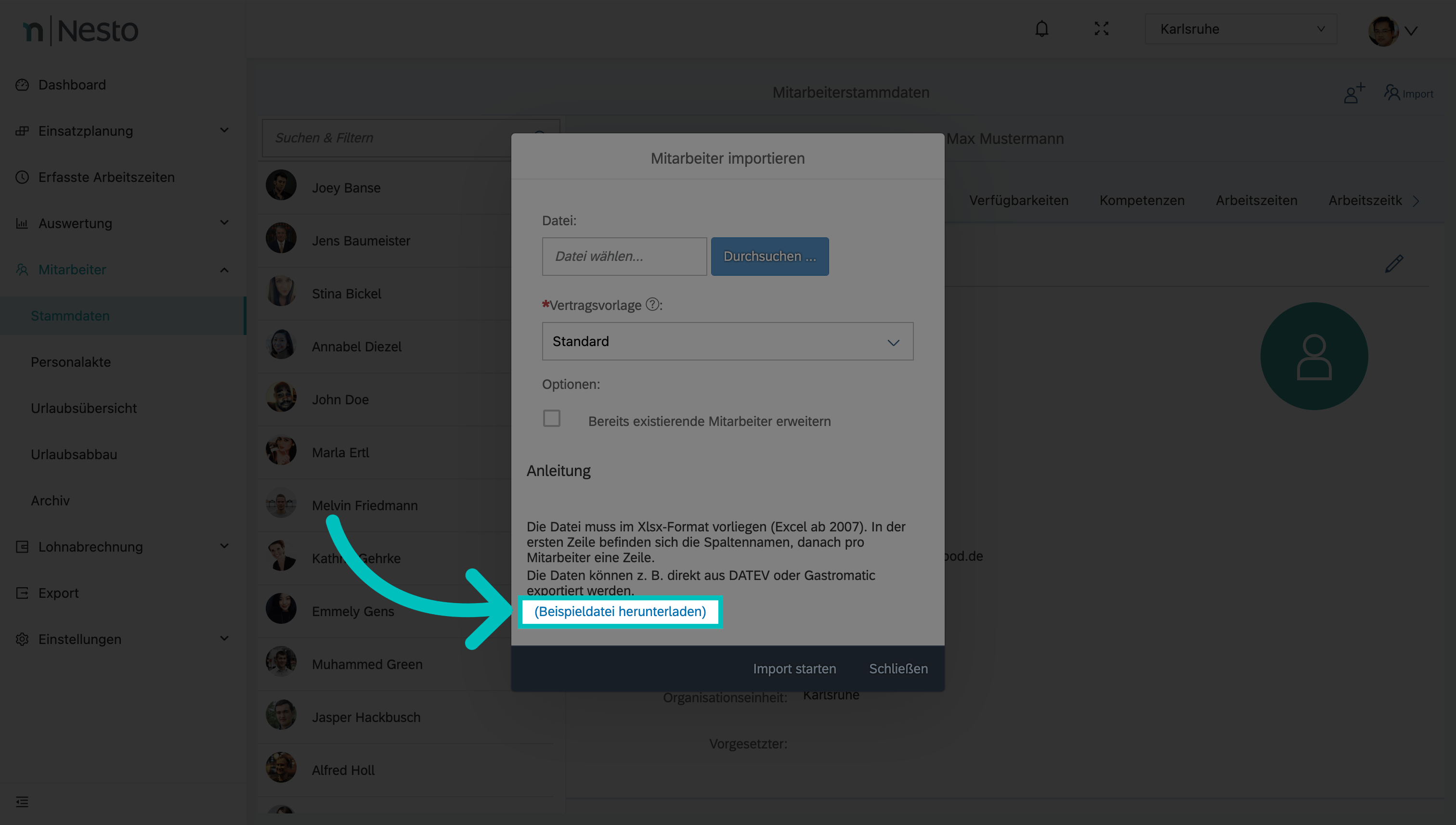
3. Beispieldatei herunterladen
Falls du noch keine Datei erstellt hast, nutze einfach unsere Excel Vorlage, indem du auf Beispieldatei herunterladen klickst.
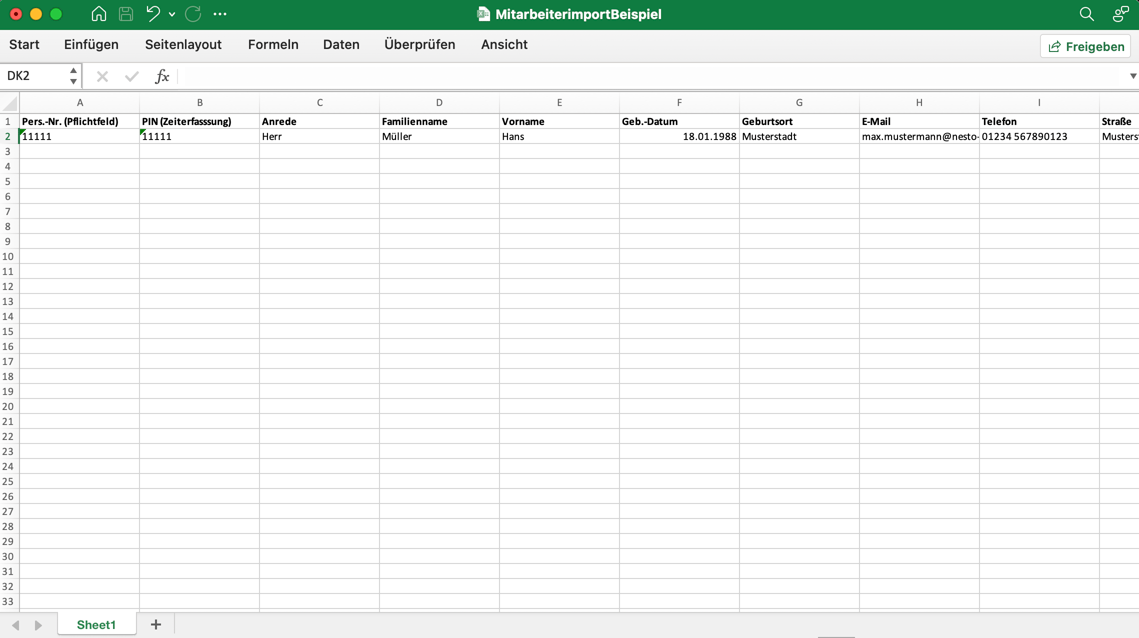
4. So sieht die Beispieldatei aus
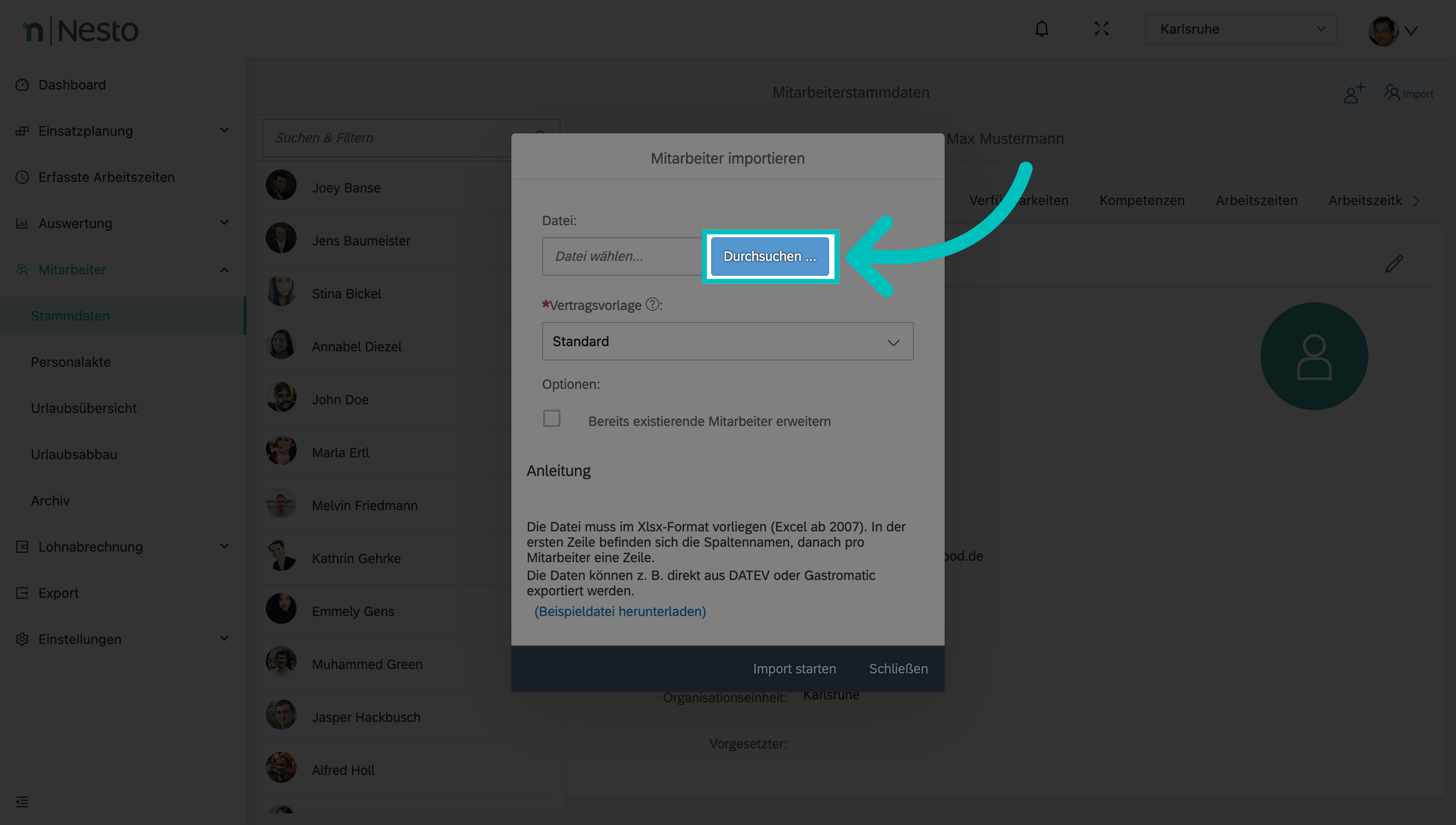
5. Gerät nach Datei durchsuchen
Mit klick auf "Durchsuchen" kannst du die Datei von deinem Gerät hochladen.
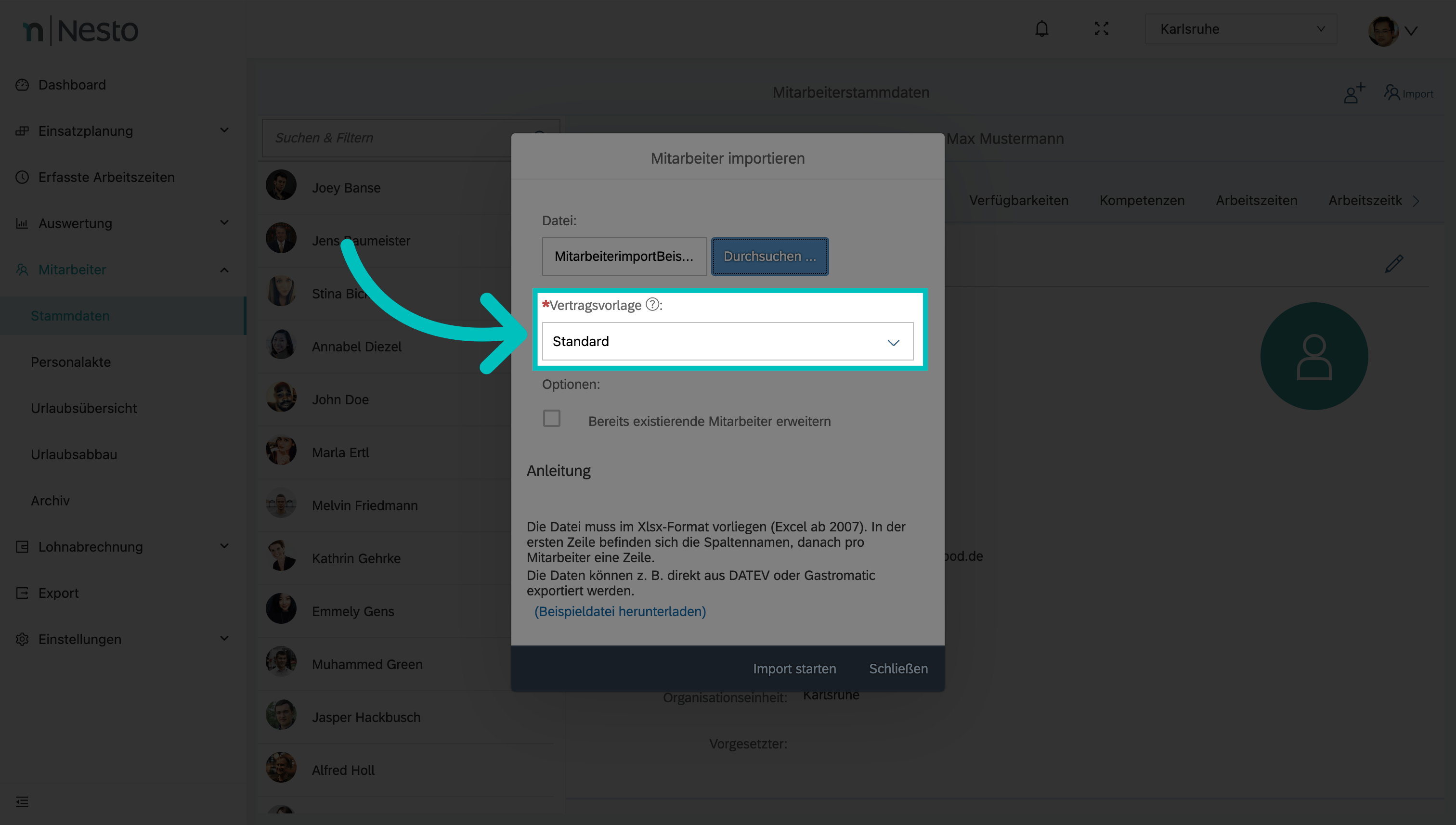
6. Vertragsvorlage auswählen
Wähle eine Vertragsvorlage aus, die für alle zu importierenden Mitarbeiter:innen verwendet werden soll.
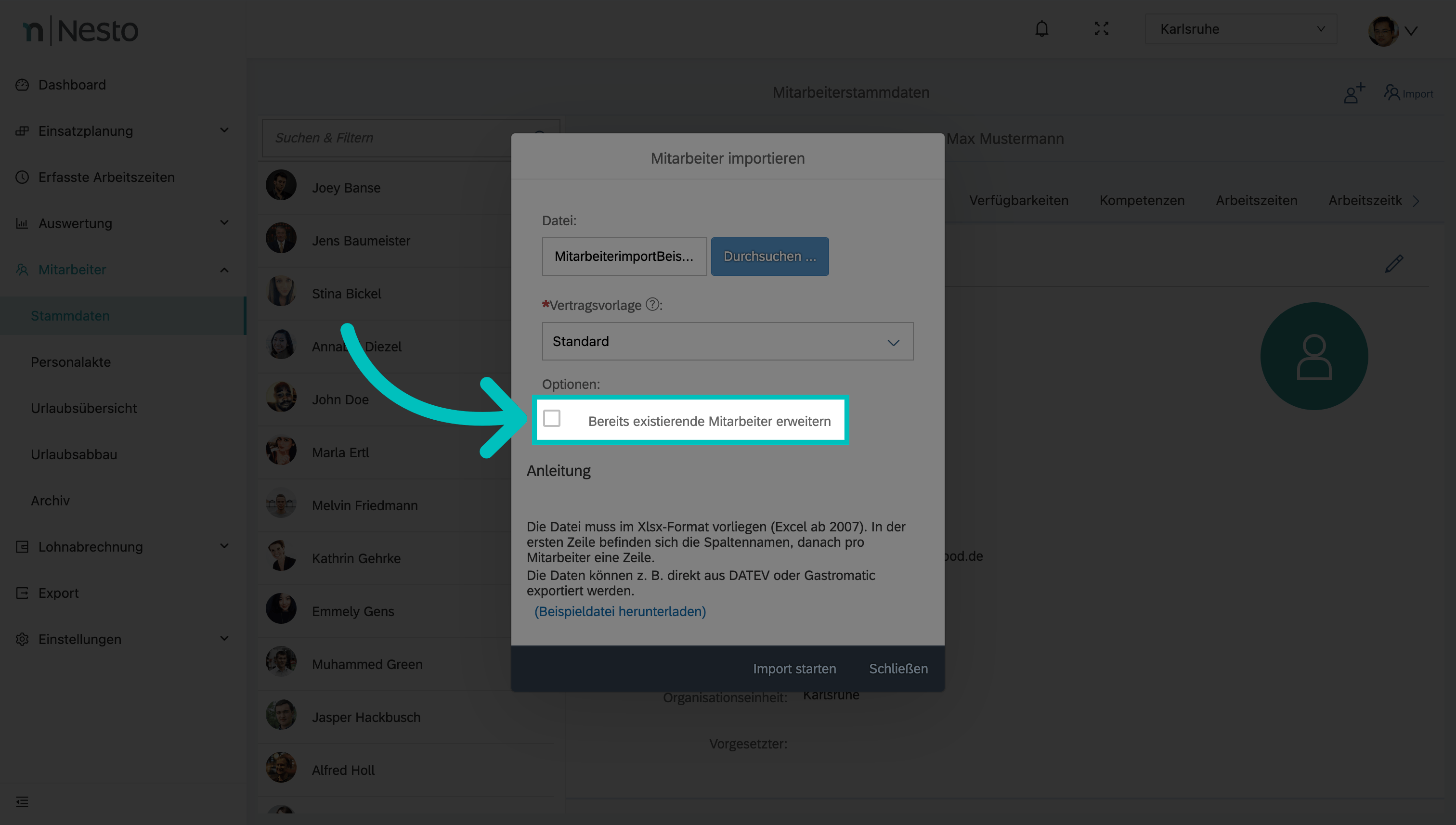
7. Bereits existierende Mitarbeiter:innen erweitern
Mit folgender Option hast du die Möglichkeit, noch fehlende Informationen von existierenden Mitarbeitenden zu erweitern. Voraussetzung hierfür ist, dass die Excel stets aktuell gehalten wird.
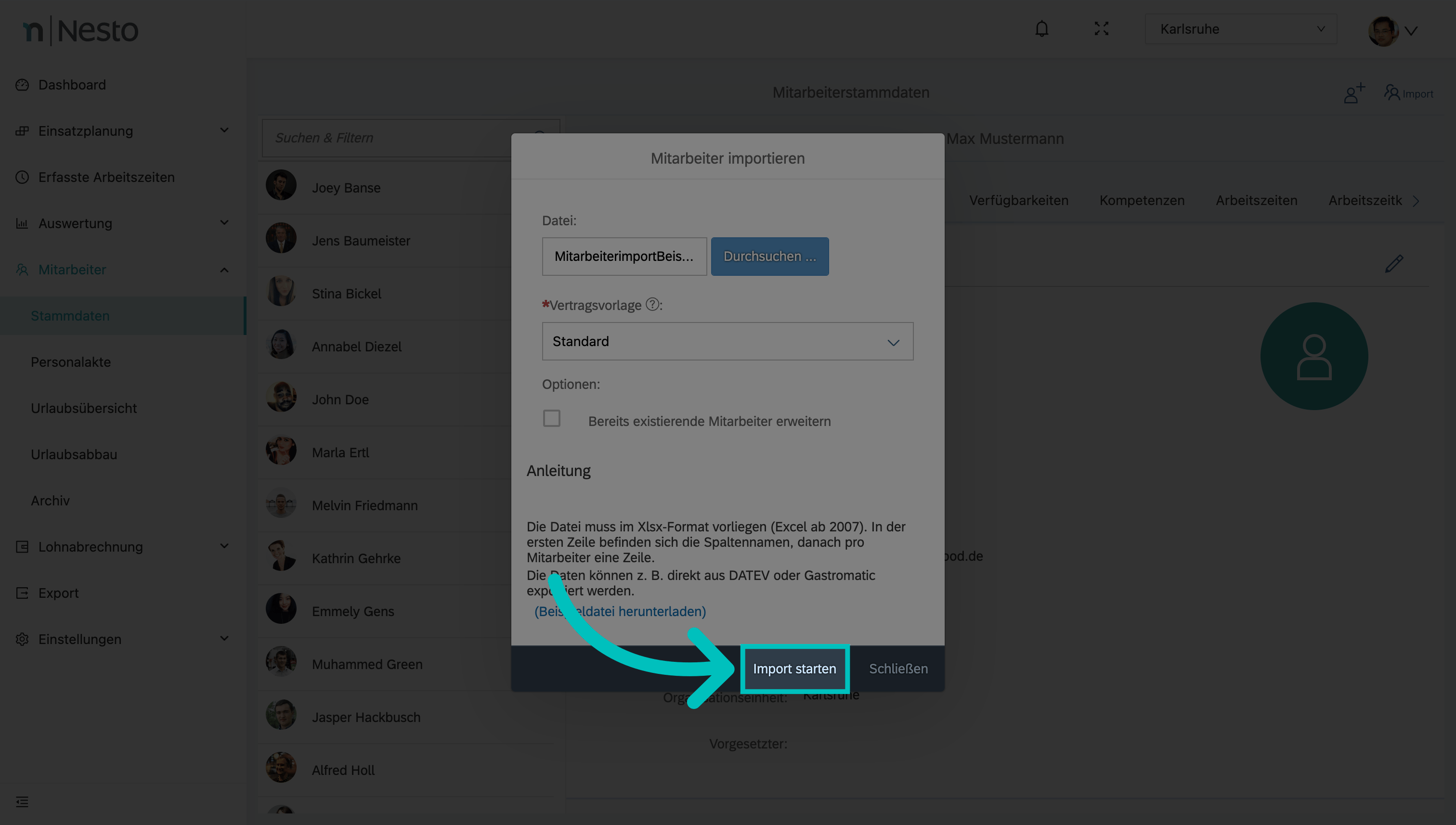
8. Import starten
Nun kannst du die Mitarbeiter:innen importieren, in dem du auf die folgende Schaltfläche klickst.
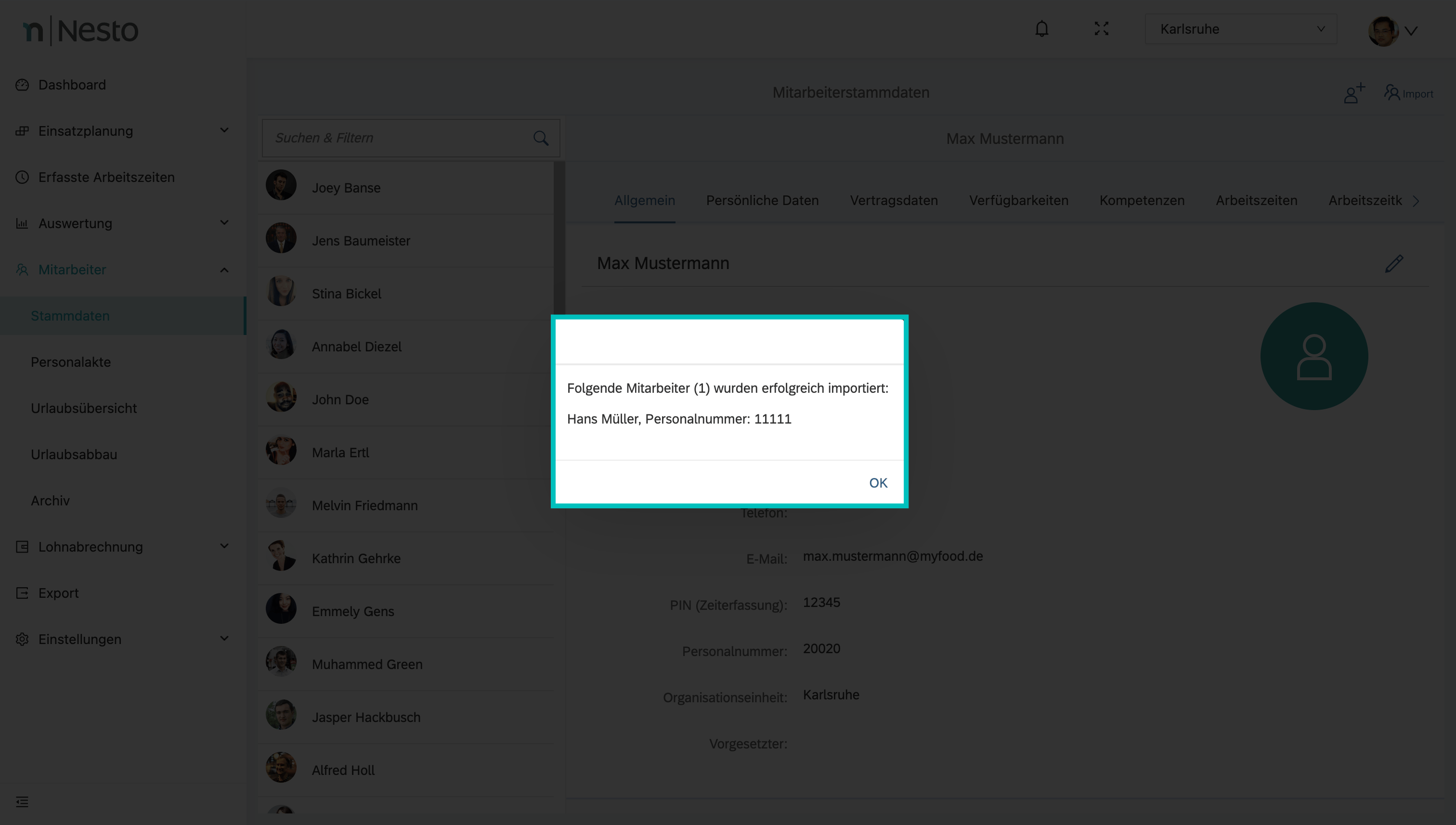
9. Erfolgreicher Import
Bei einem erfolgreichen Import, bekommst du folgende Meldung. Jetzt stehen die Mitarbeiter:innen für deine Planung zur Verfügung.
So lassen sich Mitarbeiter:innen automatisch mit der Lohnbuchhaltung synchronisieren
Neue Mitarbeitende können auch automatisch zwischen eurer Lohnbuchhaltung und Nesto synchronisiert werden. Legt ihr also neue Mitarbeiter:innen in eurer Lohnbuchhaltung an, werden diese (über eine Schnittstelle) automatisch in Nesto übertragen. Die Synchronisierung erfolgt in der Regel einmal pro Nacht, so dass stets aktuelle Stammdaten zur Verfügung stehen.
Für einige Lohnbuchhaltungssysteme haben wir bereits eine Schnittstelle entwickelt. Wenn du sichern gehen möchtest, dass Nesto auch für deine Lohnbuchhaltung eine passende Schnittstelle hat, wende dich bitte an deinen Nesto-Ansprechpartner.